# Taku 新手图文手册
从打开第一个应用,到创建、自动化和分享
**核对日期:2026 年 10 月 20 日|实机:macOS、Taku 3.1.123、中文界面|30 张实机截图**
这份手册结合 [Taku 官网](https://taku.ai/)、[官方更新记录](https://taku.ai/changelog)、[官方 X](https://x.com/TheTakuAI)、Publisher / Sites 官方文档,以及这台电脑上的实际界面整理。截图中的账号、额度、已安装应用和任务记录属于本机示例,不代表新账号默认状态。
**先说清楚:Taku 把 AI 对话、可运行的小应用、可复用 Skill、外部工具和任务管理放进一个桌面工作区。** 你可以直接让 AI 做事,也可以打开现成应用;需要长期使用的工具,可以做成 App;想发网址给别人使用,可以走 Site。
这份手册里的关键步骤都在真机上走过一遍:完整做完了 Taku 内置的 12 步新手引导,从零做出了第 7 节的“选题整理器”并逐项验收,记下了每一步实际扣了多少 credits,以及中途遇到的两个坑和解决办法。连接外部账号、公开发布 Skill / App / Site 涉及真实账号和公开内容,这些章节按官方文档和客户端界面写成,会在文中说明。
> **完全没接触过 Taku?先读第 0 节(是什么、电脑能不能装),再读第 1 节(费用)。** 第 20 节是常见问题。
> **最重要的一条省钱提醒:** 做 App 很费 credits,失败了也照样扣。实测用 L3 做成一个很简单的小工具花了 2,299 credits(约 7.7 美元);用 L2 做另一个小工具跑了 1 小时没做成,也扣了 1,996。发出需求后要盯着,超过 30 分钟没交付就点“停止”。详见第 1.3 节和第 10.2 节。
> **你现在最适合的顺序:第 3 节打开一个现成 App → 第 5 节理解 @ 菜单 → 第 7 节做一个简单工具 → 第 12、13 节再看迁移与发布。** 第 14 节讲怎么把已经在别处做好的项目搬进来。
## 0. 开始之前:Taku 是什么、适合谁
### 0.1 一句话理解
Taku 官网的口号是 “Borrow brilliance, make it yours”,意思是:**借用别人已经跑通的 AI 做法,再改成你自己的。** 它把 AI 应用、Agent、Skill 和工作流做成桌面上点开就能用的工具,不需要你去 GitHub 拉代码、装依赖或配 API Key。
官网把使用过程分成四步:
| 动作 | 意思 | 本手册对应章节 |
| --- | --- | --- |
| Find 发现 | 在社区 / Marketplace 找现成作品 | 第 3 节 |
| Run 运行 | 安装后直接打开使用 | 第 3、6 节 |
| Remix 改造 | 在现成作品上改,或用一句话让 Agent 做新的 | 第 6、7 节 |
| Publish 发布 | 把自己的 App、Skill 或网站分享给别人 | 第 12、13、18 节 |
官网首页自报的规模是:每月约 120 万次运行、12,000+ 个应用与技能、3,400+ 位创作者。这些是官方宣传数字,不是第三方统计。
### 0.2 它和你用过的 AI 工具有什么不同
| 你熟悉的工具 | 主要用途 | Taku 的区别 |
| --- | --- | --- |
| ChatGPT、Claude 等聊天客户端 | 一问一答 | 把一次做成功的方法保存成能反复打开的 App 或 Skill |
| Cursor、Codex、Claude Code | 写代码 | Taku 面向不写代码的人;已有的项目可以通过 Publisher 带进来 |
| n8n、Zapier | 连接各种服务,搭自动流程 | Taku 用自然语言让 Agent 组装,产物通常是有界面的 App |
| LM Studio、Ollama | 在本机跑模型 | Taku 需要联网,不能离线;数据绝对不能离开电脑时,选本地方案 |
Taku 官方博客也把自己归为 “工作区” 类应用:重点是把做出来的东西留下来、反复用,而不是单次聊天。
### 0.3 电脑要求
- **macOS(Apple Silicon,即 M 系列芯片)**:正式提供下载,产品整体仍处于 Beta 阶段。
- **Windows**:下载页标注为 “Experimental — unsigned preview”,即实验性、未签名的预览版;安装时系统可能弹出安全提示,界面和稳定性也可能与 Mac 不同。
- **Intel 芯片的 Mac、Linux**:官方博客明确写了没有安装包。
- **网络**:必须联网,不能离线使用。3.1.123 起,客户端的服务请求会遵循系统代理或 PAC 设置。
- **下载**:下载页需要先通过人机验证。
### 0.4 适合谁、不太适合谁
适合:
- 想直接用现成 AI 工具、不想配环境的人。
- 经常重复做同一类 AI 任务,想把做法固定下来的人。
- 已经在 Codex / Claude Code / Cursor 里做过小工具,想分享给别人用的人。
不太适合:
- 只有 Intel Mac 或 Linux 电脑的人。
- 数据必须完全留在本机、不能经过任何云端服务的人。
- 需要稳定的生产级服务、不能接受 Beta 变动的人。
- 希望靠发布作品获得稳定收入的人。当前市场还很早期,见第 18 节。
### 0.5 别搜错:同名产品
搜索 “Taku” 会混进别的产品。**taku.cool 是一个网站弹窗和营销工具**,AppSumo 上的大量 Taku 评价说的是它;GitHub 上的 LIJUMN/taku 是一个手机自动化的个人项目;应用商店里的 Takuku 是一款陪伴聊天应用。本手册说的是 **taku.ai**、官方 X 账号 **@TheTakuAI** 和 GitHub 组织 **Taku-OS**。
### 0.6 产品阶段
Taku 于 2026 年 8 月 18 日在 Product Hunt 上线,当天排名第 2。创始人在 Product Hunt 上的自我介绍提到,团队成员来自多家前沿 AI 实验室;这是本人陈述,本手册没有独立核实。
对新手来说,更重要的是:**它更新很快。** 2026 年 9—10 月,官方更新记录里就有 16 个版本(见第 19 节)。看到界面和截图不一样时,先核对版本号。
## 1. 费用与 credits:套餐怎么选、钱花在哪
**以下数字来自 2026 年 10 月 19 日的 [官方 Pricing 页](https://taku.ai/pricing),价格单位为美元。** 价格变化很快,付款前以结账页和自己账号的显示为准。
### 1.1 套餐一览
| 套餐 | 价格与每月 credits | 主要权益 |
| --- | --- | --- |
| Free | $0,无需信用卡;第一个月 1,000,之后每月 500 | 1 个并发任务;借用或创建 5 个 App;把 1 个 App 固定到 Dock、对话或桌面;组装 1 个 Stack |
| Starter | 月付 $20,6,000;年付折合 $14/月(每年 $168),6,300 | 使用任意免费 App 和 Agent;最多 3 个 Stack;安装和 Remix 任意 Stax;关注创作者 |
| Standard(官网标注最受欢迎) | 月付 $50,15,000;年付折合 $35/月(每年 $420),15,750 | 包含 Starter 全部权益;解锁所有付费 App;Stack 数量不限;可以发布自己的 Stax |
| Pro | 月付 $200,60,000;年付折合 $140/月(每年 $1,680),63,000 | 包含 Standard 全部权益;优先速度与队列;私有 Stack 和团队席位;包含 Premium Bundles |
| Developer | 自带密钥 | 使用自己的模型和 API Key;连接编程工具;完整 API 与 CLI;开发工具、日志和 webhook |
需要记住的规则:
- **credits 不结转。** 订阅额度每个周期刷新,没用完的作废;年付也是按月发放。
- **加购只对 Standard 和 Pro 开放**,不用改套餐。档位为 $20 / $50 / $100 / $200 / $500 / $1,000,对应 5,000 到 250,000 credits,即**每 1 美元 250 credits,有效期 12 个月**。
- **大概的换算**:订阅约每 1 美元 300 credits(Starter 是 $20 换 6,000)。Marketplace 显示创作者收益 4,670 credits 约合 $15.57,比例相同。所以 **1,000 credits 大约值 3.3 美元**。这只是估算,官方不承诺 credits 可以换成现金。
- **免费账户的 “1 个并发任务” 和 “同时运行 2 个 App” 不冲突。** 前者是 Pricing 页对 Agent 任务的限制;后者来自 3.1.83 更新说明,指同时打开的 App 数量。
- **免费账户可以发布 1 个 Site**(官方 Stax 页说明)。发布自己的 Stax 从 Standard 套餐起(Pricing 页说明)。
### 1.2 怎么选
| 你的情况 | 建议 |
| --- | --- |
| 第一次接触,只想看看 | Free。足够打开几个现成 App,再做一个第 7 节的小工具 |
| 每天都会用它做事 | Starter,先月付一个月,看实际消耗再决定 |
| 要用付费 App,或要发布自己的作品 | Standard |
| 用量大、需要团队或优先队列 | Pro |
| 已有自己的模型 API Key,主要做开发 | 看 Developer 方案 |
**年付便宜 30%,但建议先月付。** 先用一个月,到 **设置 → 使用情况** 看真实消耗,再决定是否年付。
**Launch Quest 活动(限量,先到先得)**:用同一个账号完成两件事,即从社区安装任意一个 App、在任意对话里发一条消息。完成后,前 300 名可享 Starter 月付首月免费(需要绑卡,第二个月起自动按原价续费),或 Standard、Pro 月付首月 5 折;第 301 到 1,000 名可享这三档月付首月 5 折。优惠不适用于年付和加购;领取后名额保留 30 分钟。剩余名额以 [活动页](https://taku.ai/events/launch-quest) 实时显示为准。
### 1.3 一笔真实账单
下面是实测时在一个 Pro 账号上的全部扣费。前三行是当时看到的余额变化,其余是 **设置 → 使用情况** 里按会话记录的扣费,以后者为准:
| 做了什么 | 扣了多少 credits |
| --- | --- |
| 新手引导:安装 Sticker Studio | 25 |
| 新手引导:安装 Travel Gallery | 13 |
| 新手引导:组合成数字日记 | 35 |
| 新手引导整个会话 | 151 |
| L3:从零做第 7 节的选题整理器,约 20 分钟,**成功** | 2,299 |
| L1:让它再做一个“选题整理器 L1”,它直接改了原来那个 App 的名字,约 5 分钟 | 25 |
| L1:从零做练习 2 的“摘录卡片”,约 40 分钟,**失败** | 248 |
| L2:接着把“摘录卡片”做完,跑了 1 小时仍未交付,**我手动停止** | 1,996 |
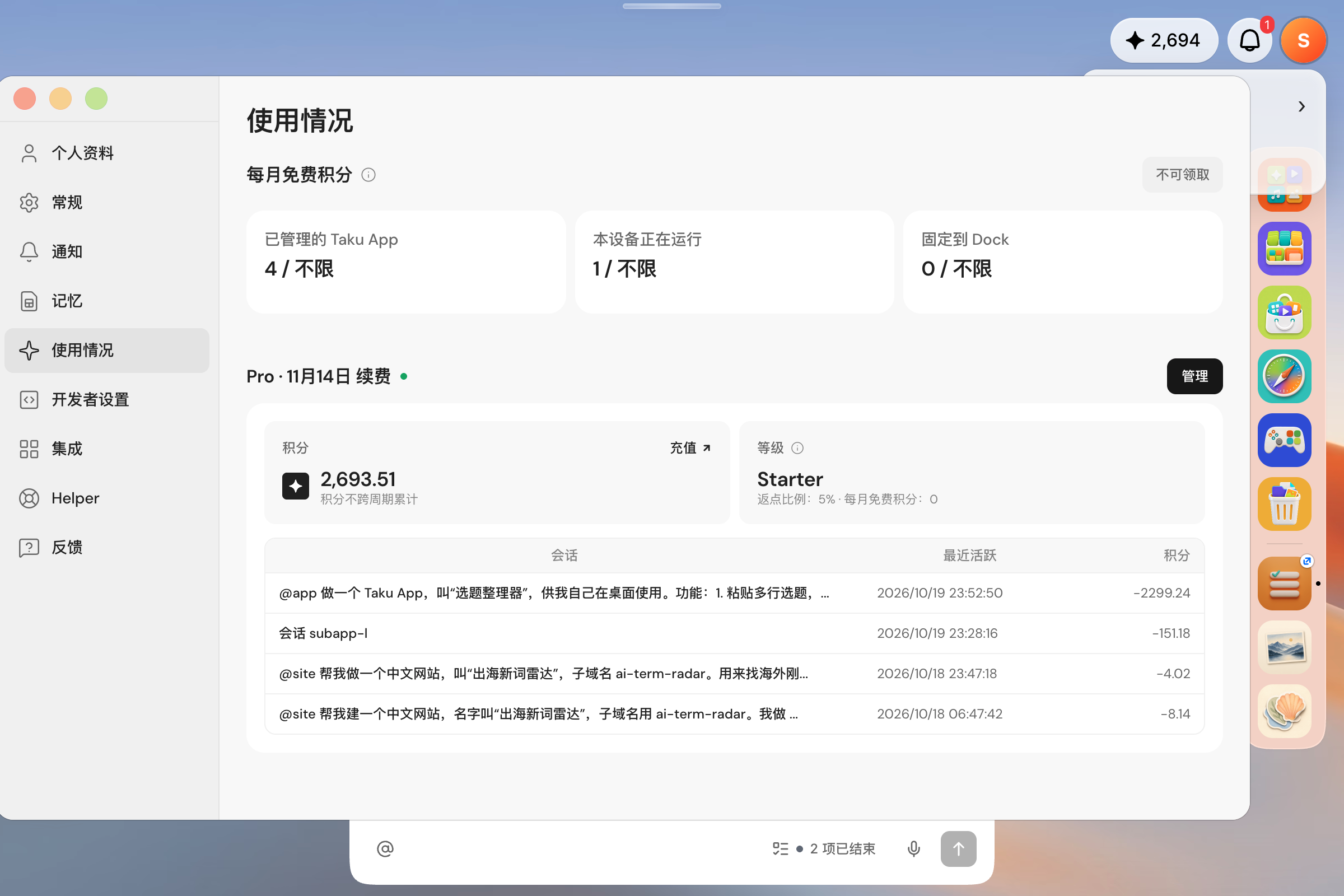 图 1|使用情况页。下方表格按会话列出扣费,比右上角的余额更准。
从这张账单能得出四条结论:
1. **失败的任务也照样扣钱。** 摘录卡片两次都没做成,一共扣了约 2,240 credits,按 1,000 credits 约 3.3 美元估算,大约 7.4 美元。
2. **档位低不等于省钱。** L2 那次失败后,Taku 自己一轮轮排查、重试,甚至另建了一个测试用的 App,越跑越贵。
3. **做一个成功的小工具,L3 约 2,300 credits,约 7.7 美元。** Free 账号第一个月只有 1,000 credits,不够做一次。
4. **长任务一定要盯着。** 做一个小工具超过 30 分钟还没交付,或者它反复说“重试”“换个思路”,就点对话里的 **停止**,再到使用情况页看扣了多少。停止后不再继续扣费。
### 1.4 省 credits 的习惯
1. **盯住长任务。** 这是最有效的一条。超过 30 分钟没交付,或者它反复重试,就点停止,见第 1.3 节。
2. **先看档位。** 改已有 App 用 L1 很便宜;L3 每一步最多可以扣到 900 credits,见第 10.2 节。
3. **先用免费的本地 App 熟悉界面。** 像 Sticker Studio 这种 “免费 · 本地运行” 的作品,安装时会扣十几到几十 credits,之后打开和筛选不需要调用模型。
4. **先小范围试。** 先要 3—5 条结果,满意了再放大。
5. **一次把需求说清楚。** 按第 4 节的 “目标、材料、输出、限制” 来写,返工最费额度。
6. **长任务模式按需开。** Nitro 会持续调研、构建、验证和修复,AI 工作引擎的 L3 投入也更多,消耗相应更高;简单任务用默认设置即可。
7. **自动化频率别定太高。** 先手动跑一次,看这一次花了多少,再乘以每月次数估算。
8. **任务卡住先停下来查原因**(第 8、15 节),不要连续点重试。
9. **注意谁付钱。** 别人通过你的 Site 使用付费能力时,扣的是访客自己的 credits;你在 Taku 里预览时,扣的是你的(第 13 节)。
## 2. 先分清这些名字
不用先学全部术语。你只需要根据“我最后想得到什么”选择入口。
| 名称 | 你可以拿它做什么 | 从哪里开始 | 得到什么 |
| --- | --- | --- | --- |
| 对话 / Agent | 研究问题、整理文件、调用工具、编写或修改项目 | 桌面底部输入框 | 本次任务的回答、文件或应用 |
| App | 使用一个有界面、可以反复打开的小工具 | 社区 / 应用库;创建时选 `@app` | 在 Taku 桌面里运行的应用 |
| Skill | 让 AI 按一套固定方法处理某类任务 | 输入框 `@` → 技能 | 可复用的指令、脚本和参考资料 |
| API | 为任务选择搜索、模型等具体能力 | 输入框 `@` → API | Agent 可调用的一项服务 |
| 集成 | 连接 GitHub、Notion 等外部账号服务 | 设置 → 集成;对话中引用 | 经过授权的外部工具能力 |
| 自动化 | 让一条明确的任务按时间触发 | 任务管理 → View → 自动化 | 一条计划任务及其运行记录 |
| Site | 把一个产品变成能发链接的网页 | `@site` 或外部 Agent 的 `taku-sites` | `你选的名字.taku.site` |
| Publisher | 把已有项目评估、整理并带入 Taku 发布流程 | Codex / Claude Code 等宿主中的插件 | Skill 发布包,或 App 迁移候选等 |
| Widget | 把日历、计划、应用等放在桌面上随时查看 | 桌面组件入口 | 桌面上的小块界面 |
| Helper | 可选的主动辅助、屏幕观察和定期检查 | 设置 → Helper | 按你选择的范围主动提供帮助 |
**App、Skill、Site 不是同一个东西。** 比如一个“每日资讯简报”可以同时有三种形态:Skill 规定去哪里找资讯、怎么核对来源;App 是你自己每天打开看结果的界面;Site 是发给别人、用浏览器就能看的网页。是否需要三种都做,要看实际用途。
官网和官方 X 还使用 Stack / Stax 来描述组合与分享工作流;现在的 [stax 页面](https://taku.ai/stax) 也承担 Sites / Publisher 入口。先按页面里的具体产物判断,不必把所有名称理解成一种固定文件格式。[官方 Stack 说明](https://x.com/TheTakuAI/status/2094321678373527937)
## 3. 第一次使用:先把一个现成 App 跑起来
这是最快理解 Taku 的办法,不需要先配置插件或模型 API Key。本节的每一步都在真机上走过。
### 3.1 下载、登录和认识桌面
1. 进入 [官网下载页](https://taku.ai/download),选适合自己系统的版本。本手册使用 macOS;Windows 页面当前标注实验性质,界面和稳定性可能不同。
2. 用自己的账号登录,可以用 Google 或 GitHub 账号。登录后桌面上会出现新手引导卡片,下一小节带你走一遍。
3. 打开右上角头像 → **设置 → 常规**,确认版本。本文截图来自 3.1.123;版本不同,个别入口可能变化。
4. 回到桌面,先认三个地方:底部对话框、右侧应用栏、右上角额度 / 通知 / 头像。
图 1|使用情况页。下方表格按会话列出扣费,比右上角的余额更准。
从这张账单能得出四条结论:
1. **失败的任务也照样扣钱。** 摘录卡片两次都没做成,一共扣了约 2,240 credits,按 1,000 credits 约 3.3 美元估算,大约 7.4 美元。
2. **档位低不等于省钱。** L2 那次失败后,Taku 自己一轮轮排查、重试,甚至另建了一个测试用的 App,越跑越贵。
3. **做一个成功的小工具,L3 约 2,300 credits,约 7.7 美元。** Free 账号第一个月只有 1,000 credits,不够做一次。
4. **长任务一定要盯着。** 做一个小工具超过 30 分钟还没交付,或者它反复说“重试”“换个思路”,就点对话里的 **停止**,再到使用情况页看扣了多少。停止后不再继续扣费。
### 1.4 省 credits 的习惯
1. **盯住长任务。** 这是最有效的一条。超过 30 分钟没交付,或者它反复重试,就点停止,见第 1.3 节。
2. **先看档位。** 改已有 App 用 L1 很便宜;L3 每一步最多可以扣到 900 credits,见第 10.2 节。
3. **先用免费的本地 App 熟悉界面。** 像 Sticker Studio 这种 “免费 · 本地运行” 的作品,安装时会扣十几到几十 credits,之后打开和筛选不需要调用模型。
4. **先小范围试。** 先要 3—5 条结果,满意了再放大。
5. **一次把需求说清楚。** 按第 4 节的 “目标、材料、输出、限制” 来写,返工最费额度。
6. **长任务模式按需开。** Nitro 会持续调研、构建、验证和修复,AI 工作引擎的 L3 投入也更多,消耗相应更高;简单任务用默认设置即可。
7. **自动化频率别定太高。** 先手动跑一次,看这一次花了多少,再乘以每月次数估算。
8. **任务卡住先停下来查原因**(第 8、15 节),不要连续点重试。
9. **注意谁付钱。** 别人通过你的 Site 使用付费能力时,扣的是访客自己的 credits;你在 Taku 里预览时,扣的是你的(第 13 节)。
## 2. 先分清这些名字
不用先学全部术语。你只需要根据“我最后想得到什么”选择入口。
| 名称 | 你可以拿它做什么 | 从哪里开始 | 得到什么 |
| --- | --- | --- | --- |
| 对话 / Agent | 研究问题、整理文件、调用工具、编写或修改项目 | 桌面底部输入框 | 本次任务的回答、文件或应用 |
| App | 使用一个有界面、可以反复打开的小工具 | 社区 / 应用库;创建时选 `@app` | 在 Taku 桌面里运行的应用 |
| Skill | 让 AI 按一套固定方法处理某类任务 | 输入框 `@` → 技能 | 可复用的指令、脚本和参考资料 |
| API | 为任务选择搜索、模型等具体能力 | 输入框 `@` → API | Agent 可调用的一项服务 |
| 集成 | 连接 GitHub、Notion 等外部账号服务 | 设置 → 集成;对话中引用 | 经过授权的外部工具能力 |
| 自动化 | 让一条明确的任务按时间触发 | 任务管理 → View → 自动化 | 一条计划任务及其运行记录 |
| Site | 把一个产品变成能发链接的网页 | `@site` 或外部 Agent 的 `taku-sites` | `你选的名字.taku.site` |
| Publisher | 把已有项目评估、整理并带入 Taku 发布流程 | Codex / Claude Code 等宿主中的插件 | Skill 发布包,或 App 迁移候选等 |
| Widget | 把日历、计划、应用等放在桌面上随时查看 | 桌面组件入口 | 桌面上的小块界面 |
| Helper | 可选的主动辅助、屏幕观察和定期检查 | 设置 → Helper | 按你选择的范围主动提供帮助 |
**App、Skill、Site 不是同一个东西。** 比如一个“每日资讯简报”可以同时有三种形态:Skill 规定去哪里找资讯、怎么核对来源;App 是你自己每天打开看结果的界面;Site 是发给别人、用浏览器就能看的网页。是否需要三种都做,要看实际用途。
官网和官方 X 还使用 Stack / Stax 来描述组合与分享工作流;现在的 [stax 页面](https://taku.ai/stax) 也承担 Sites / Publisher 入口。先按页面里的具体产物判断,不必把所有名称理解成一种固定文件格式。[官方 Stack 说明](https://x.com/TheTakuAI/status/2094321678373527937)
## 3. 第一次使用:先把一个现成 App 跑起来
这是最快理解 Taku 的办法,不需要先配置插件或模型 API Key。本节的每一步都在真机上走过。
### 3.1 下载、登录和认识桌面
1. 进入 [官网下载页](https://taku.ai/download),选适合自己系统的版本。本手册使用 macOS;Windows 页面当前标注实验性质,界面和稳定性可能不同。
2. 用自己的账号登录,可以用 Google 或 GitHub 账号。登录后桌面上会出现新手引导卡片,下一小节带你走一遍。
3. 打开右上角头像 → **设置 → 常规**,确认版本。本文截图来自 3.1.123;版本不同,个别入口可能变化。
4. 回到桌面,先认三个地方:底部对话框、右侧应用栏、右上角额度 / 通知 / 头像。
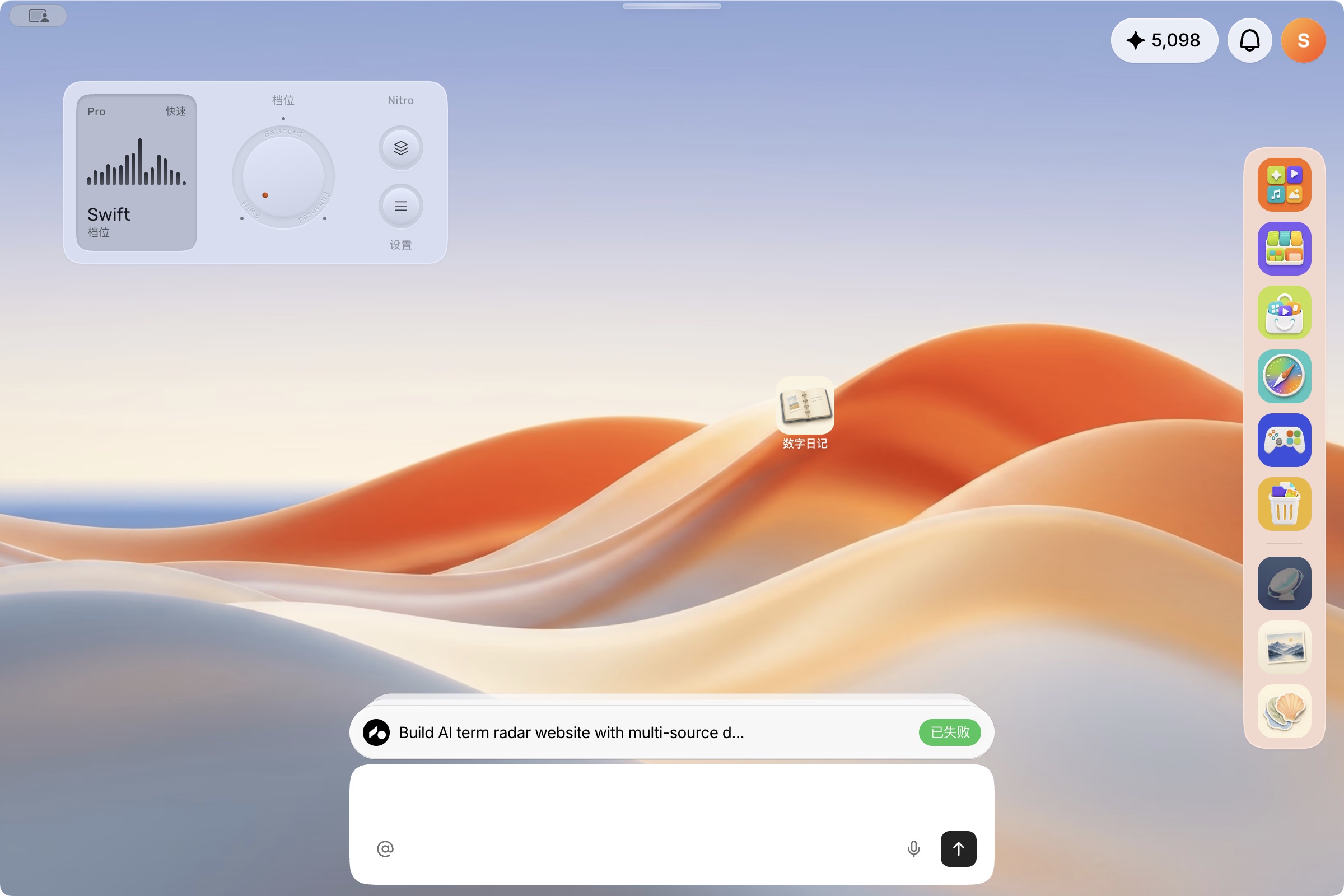 图 2|Taku 桌面。右侧应用栏包含应用库、任务管理、社区、浏览器等;底部输入框是直接向 Agent 提需求的地方。
### 3.2 跟着内置新手引导走一遍(12 步,约 3 分钟)
Taku 自带一个 12 步的新手引导,卡片会出现在桌面右侧,用红框指出下一步要点哪里。**建议第一次一定走完它**,走完你就会装应用、开应用,还会用“组合”做出第一个新应用。引导进行时,右上角一直有“跳过引导”按钮;不想做可以点它跳过,但第一次不建议跳过。
图 2|Taku 桌面。右侧应用栏包含应用库、任务管理、社区、浏览器等;底部输入框是直接向 Agent 提需求的地方。
### 3.2 跟着内置新手引导走一遍(12 步,约 3 分钟)
Taku 自带一个 12 步的新手引导,卡片会出现在桌面右侧,用红框指出下一步要点哪里。**建议第一次一定走完它**,走完你就会装应用、开应用,还会用“组合”做出第一个新应用。引导进行时,右上角一直有“跳过引导”按钮;不想做可以点它跳过,但第一次不建议跳过。
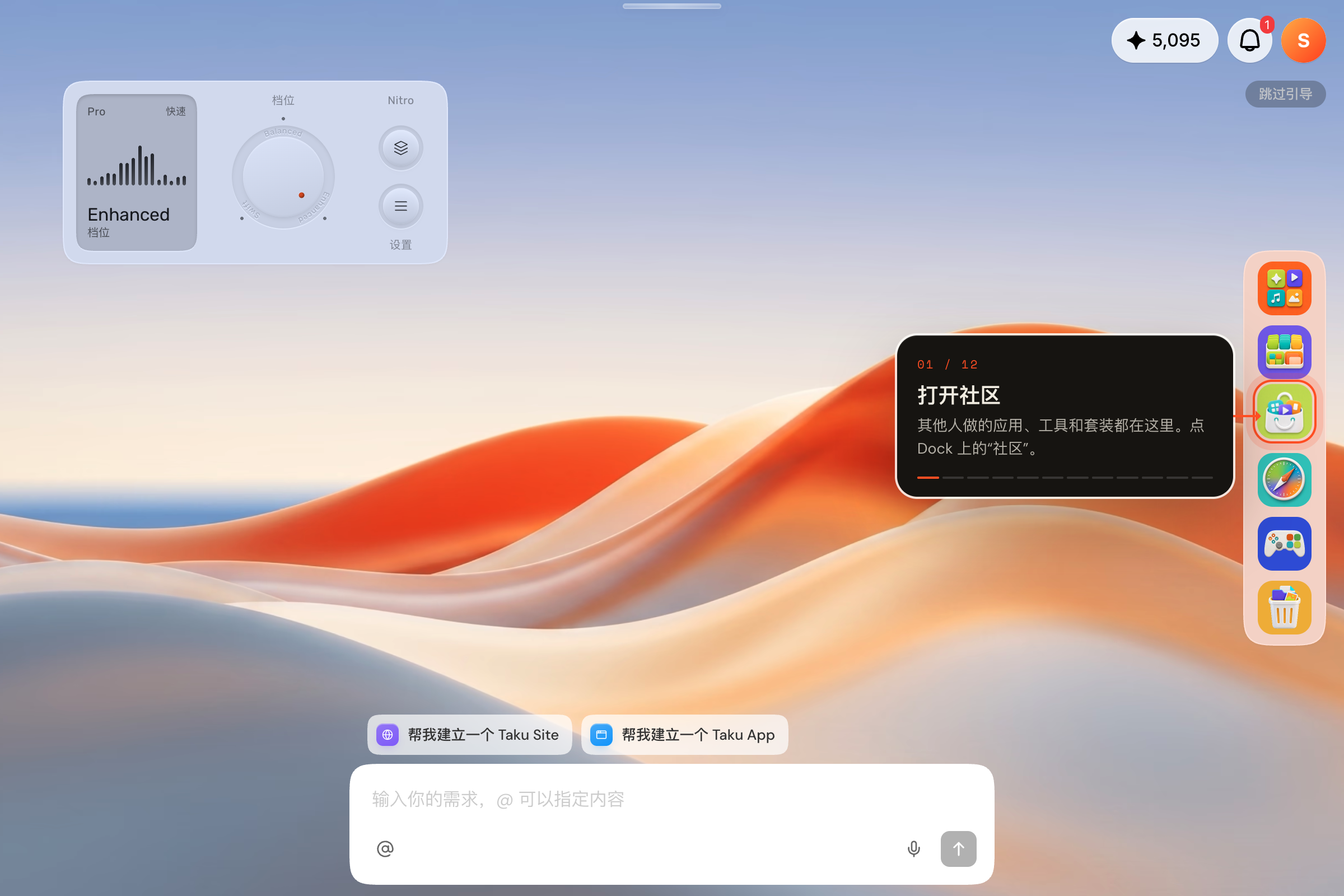 图 3|引导第 1 步。左上角是档位组件,右侧竖排的一列图标叫 Dock,底部是对话框。卡片上的 “01 / 12” 表示总共 12 步。
12 步分别是:
1. **打开社区**:点右侧 Dock 上的“社区”图标,就是那个购物袋样子的图标。
2. **点“发现”**:在社区左侧栏点“发现”。
3. **打开 Sticker Studio**:在列表里点这个贴纸应用的卡片,进入详情页。
4. **获取并运行**:点右上角黑色的“获取并运行”按钮。按钮下面“安装完成后运行”默认是勾上的,装好会自动打开。
5. **回到应用列表**:点左上角“返回应用列表”。
6. **打开 Travel Gallery**:这是一个旅行照片应用。
7. **安装 Travel Gallery**:同样点“获取并运行”。装好后,两个应用的图标都出现在 Dock 下方。
8. **把 Sticker Studio 拖进聊天框**:按住 Dock 上的贝壳图标,拖到屏幕底部的对话框里松手。
9. **把 Travel Gallery 也拖进去**:同样操作,对话框里会出现两个应用。
10. **点发送,组合它们**:直接点发送按钮。Taku 会弹出一张进度卡片,按“理解、构建、交付”三步,把两个应用组合成一个新应用。实测只用了 9 秒。
11. **拖到桌面**:把新应用从 Dock 拖到桌面上的虚线框里,以后在桌面就能直接点开。
12. **打开它**:点 Dock 上的新图标。看到“引导完成了”的提示,就全部完成。
图 3|引导第 1 步。左上角是档位组件,右侧竖排的一列图标叫 Dock,底部是对话框。卡片上的 “01 / 12” 表示总共 12 步。
12 步分别是:
1. **打开社区**:点右侧 Dock 上的“社区”图标,就是那个购物袋样子的图标。
2. **点“发现”**:在社区左侧栏点“发现”。
3. **打开 Sticker Studio**:在列表里点这个贴纸应用的卡片,进入详情页。
4. **获取并运行**:点右上角黑色的“获取并运行”按钮。按钮下面“安装完成后运行”默认是勾上的,装好会自动打开。
5. **回到应用列表**:点左上角“返回应用列表”。
6. **打开 Travel Gallery**:这是一个旅行照片应用。
7. **安装 Travel Gallery**:同样点“获取并运行”。装好后,两个应用的图标都出现在 Dock 下方。
8. **把 Sticker Studio 拖进聊天框**:按住 Dock 上的贝壳图标,拖到屏幕底部的对话框里松手。
9. **把 Travel Gallery 也拖进去**:同样操作,对话框里会出现两个应用。
10. **点发送,组合它们**:直接点发送按钮。Taku 会弹出一张进度卡片,按“理解、构建、交付”三步,把两个应用组合成一个新应用。实测只用了 9 秒。
11. **拖到桌面**:把新应用从 Dock 拖到桌面上的虚线框里,以后在桌面就能直接点开。
12. **打开它**:点 Dock 上的新图标。看到“引导完成了”的提示,就全部完成。
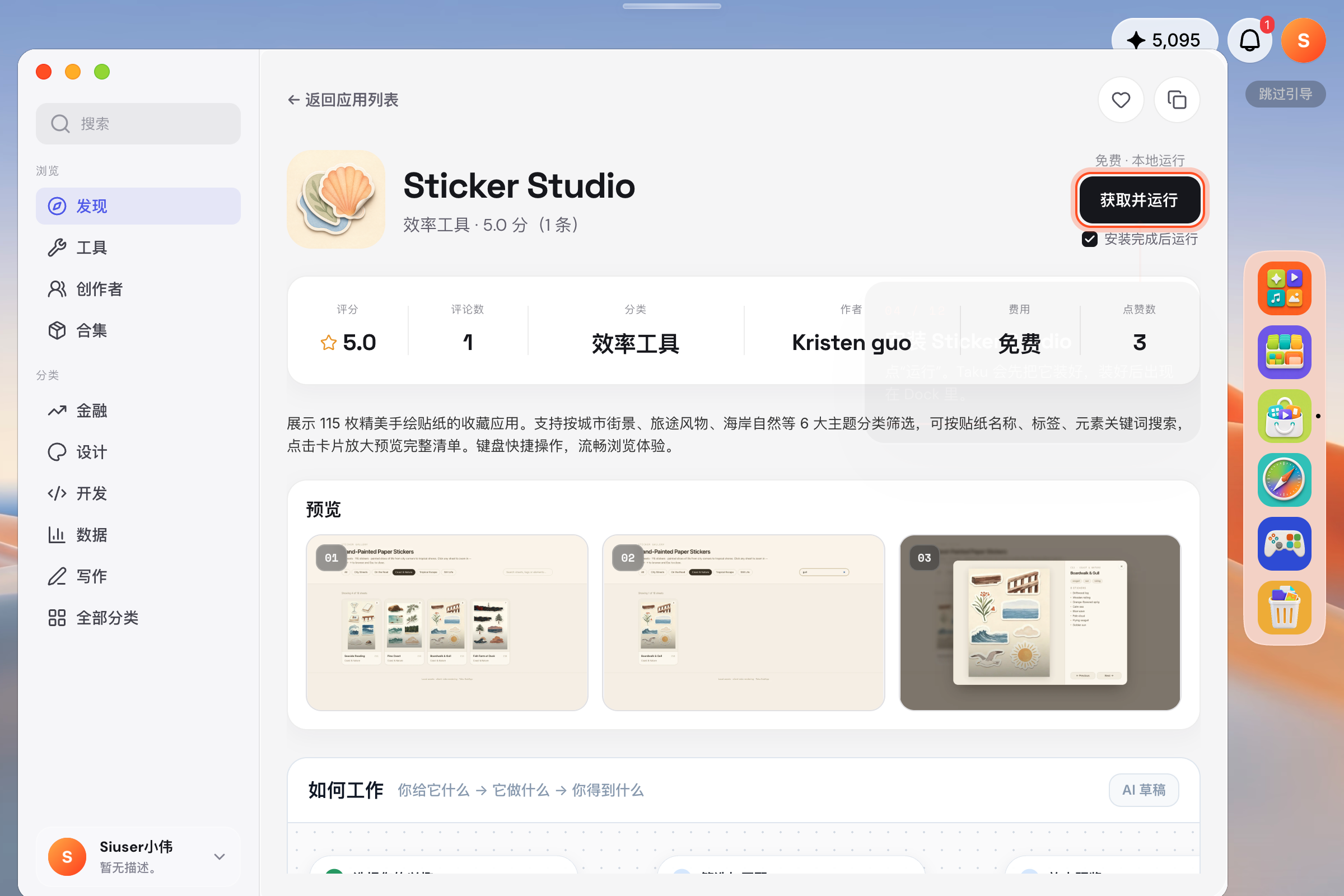 图 4|第 4 步。详情页上方能看到评分、分类、作者和费用。“免费 · 本地运行”指这个应用本身免费、在你电脑上运行。
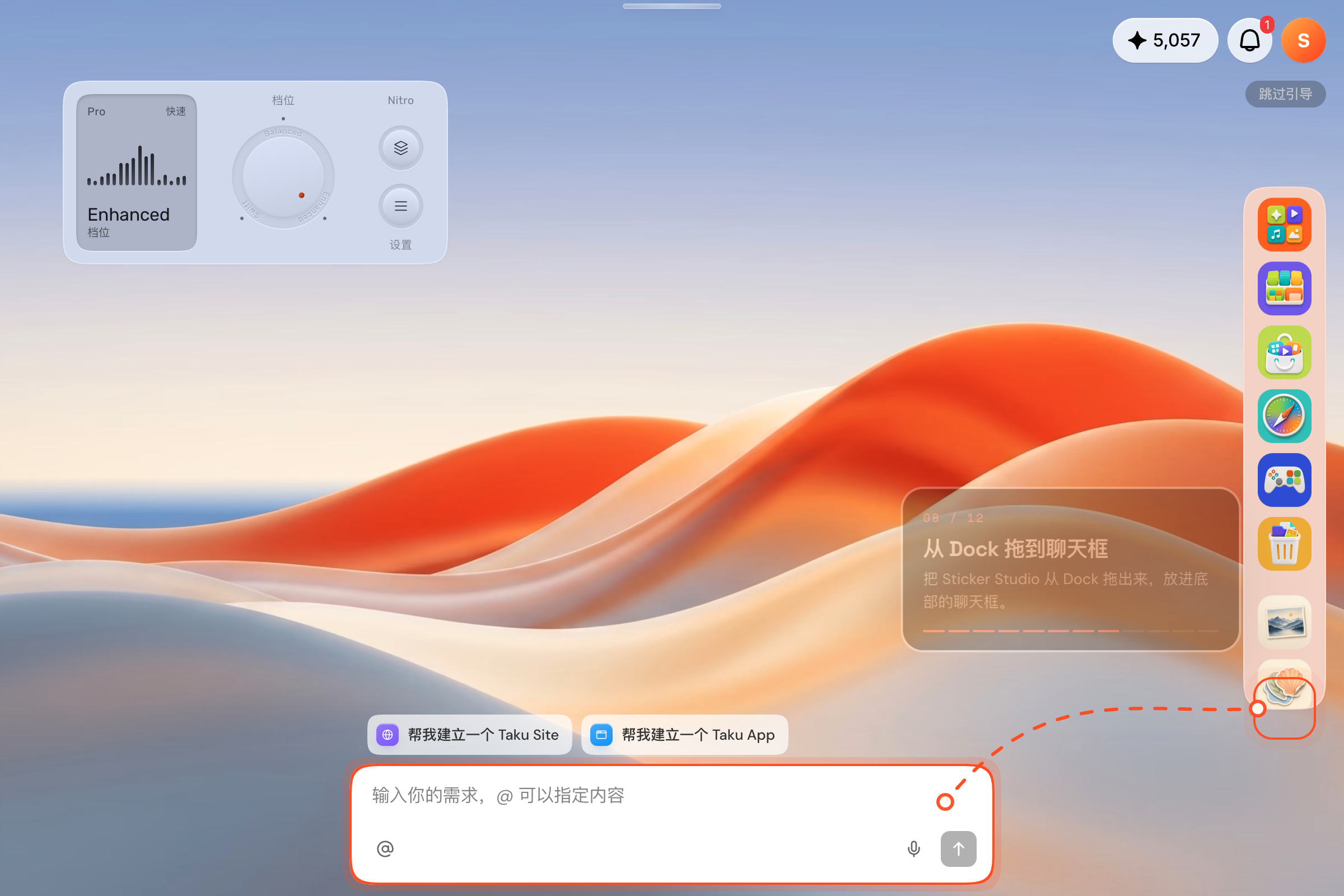 图 5|第 8 步。红色虚线标出了从哪里拖到哪里。拖进对话框的应用,会作为这次对话的材料。
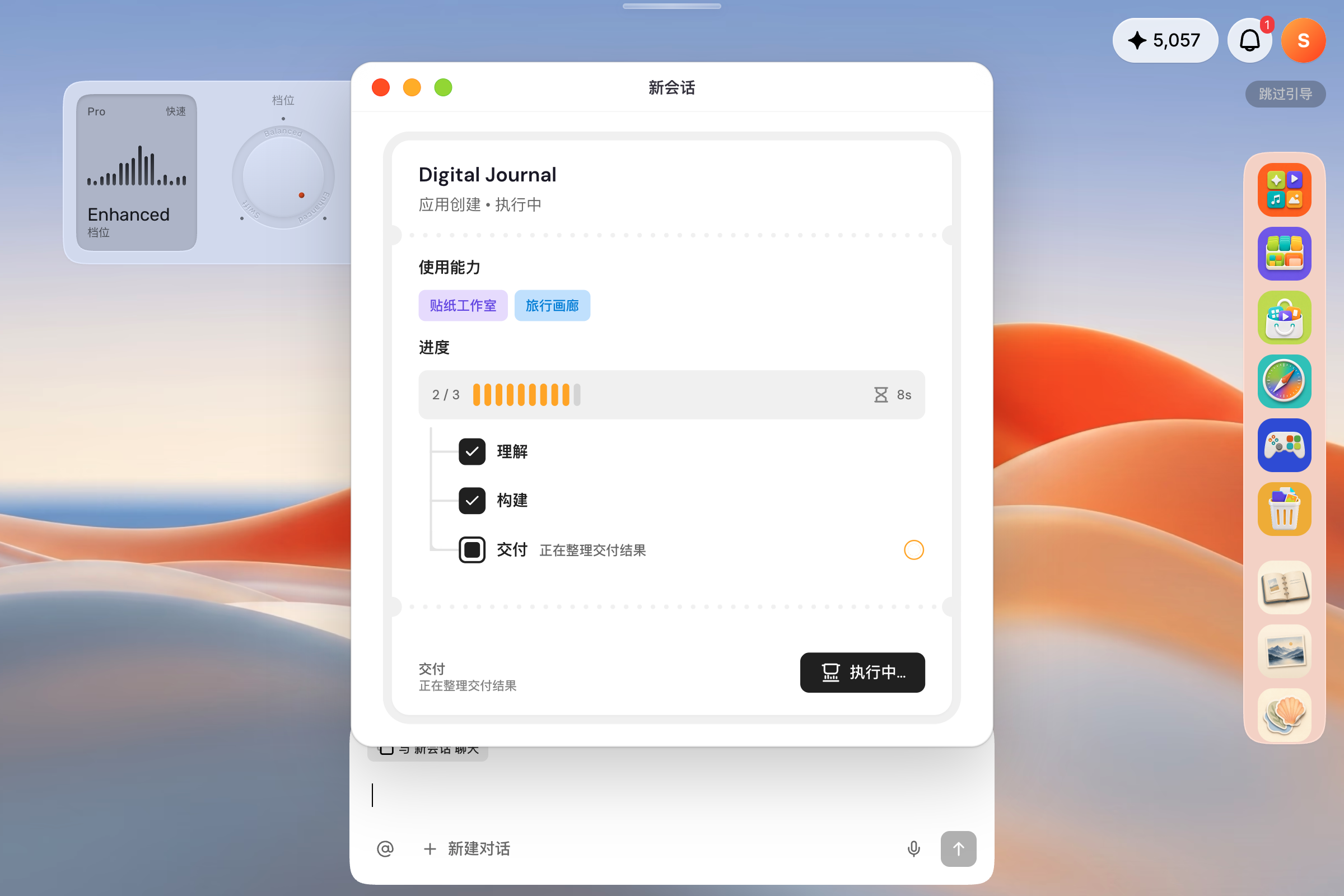 图 6|第 10 步。卡片写明用到了哪两个应用,以及进行到哪一步。
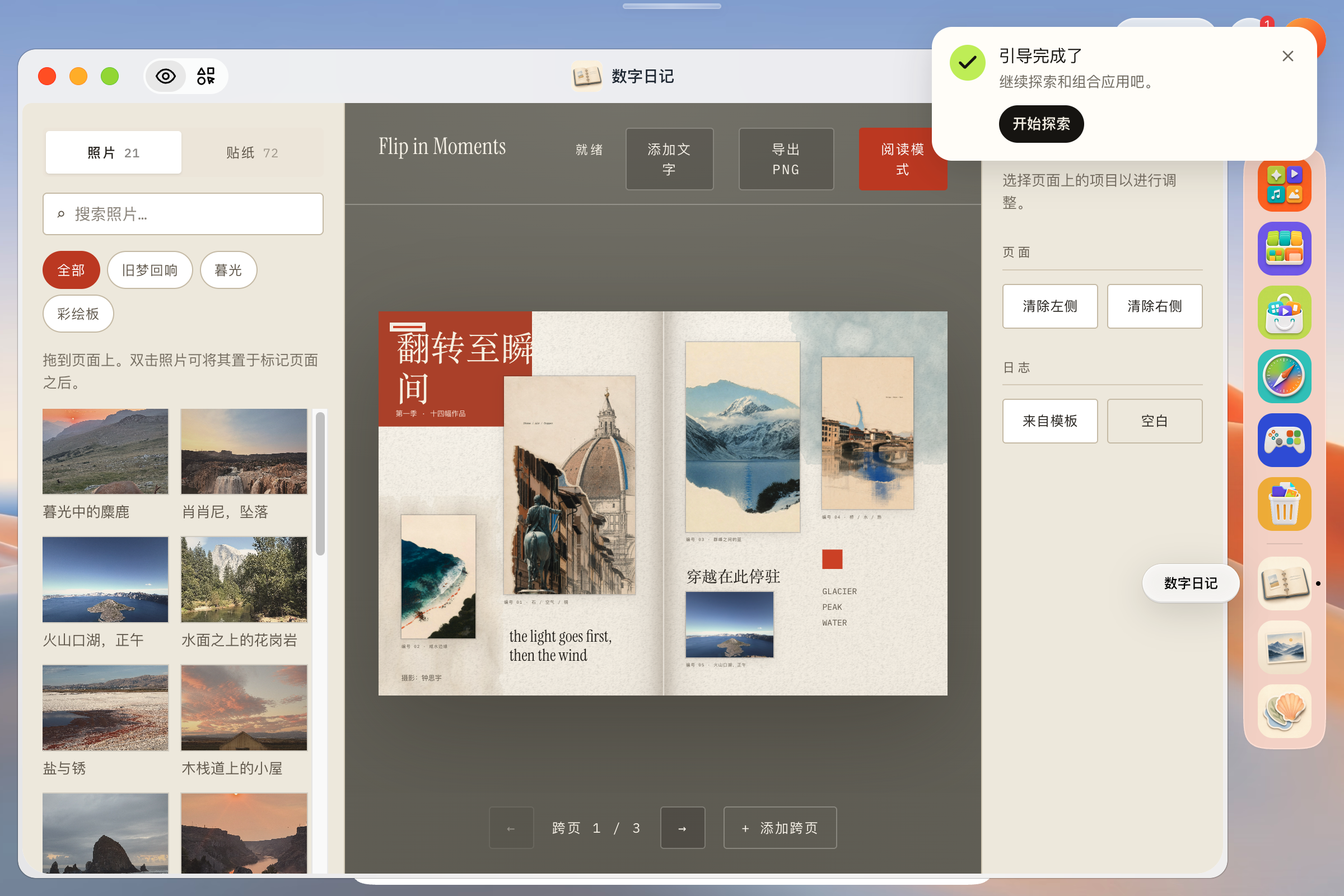 图 7|组合出的“数字日记”。左边可以挑照片和贴纸,拖到中间的日记页上,能添加文字、导出 PNG。右上角提示“引导完成了”。
走完引导后你要知道三件事:
- **“免费”应用安装时也会扣一点 credits。** 实测安装 Sticker Studio 和 Travel Gallery,余额分别减少了 25 和 13;组合那一步减少了 35。在 **设置 → 使用情况** 里,这次引导记为一个会话,共扣 151 credits。右上角的余额数字刷新有延迟,以使用情况页为准。
- **引导结束时会弹出“需要时,再开启灵动岛”的提示。** 灵动岛默认关闭,不开也不影响使用,以后可以在 **设置 → Helper** 里打开,见第 11.3 节。
- **做自己的 App 之前,先点对话框旁的“新建对话”。** 实测在引导留下的那个对话里直接让它做新 App,会显示“任务失败”。新建一个对话就正常了。
### 3.3 自己找、装、开、用
1. 点击右侧应用栏的 **社区**。也可以先在浏览器看 [Marketplace](https://taku.ai/marketplace),实际安装 / 使用按客户端提示继续。
2. 在 Discover、分类或搜索中找一个感兴趣的应用。第一次可以选功能直观的免费工具。
3. **点标题或卡片进入详情**,先看介绍、创作者、运行方式和价格。
4. 未安装的作品点 **获取并运行**;已经装过的会显示 **打开**。
5. 打开后执行一个简单操作。不要只以“窗口出现了”判断成功,要看到结果跟着输入变化。
6. 关掉窗口后,到 **应用库** 找到它再打开,确认你知道下次从哪里进入。关闭 App 窗口时,Taku 会提示“关闭将停止应用进程”,并给你“最小化”的选择;想让它在后台继续跑,就选最小化。
图 7|组合出的“数字日记”。左边可以挑照片和贴纸,拖到中间的日记页上,能添加文字、导出 PNG。右上角提示“引导完成了”。
走完引导后你要知道三件事:
- **“免费”应用安装时也会扣一点 credits。** 实测安装 Sticker Studio 和 Travel Gallery,余额分别减少了 25 和 13;组合那一步减少了 35。在 **设置 → 使用情况** 里,这次引导记为一个会话,共扣 151 credits。右上角的余额数字刷新有延迟,以使用情况页为准。
- **引导结束时会弹出“需要时,再开启灵动岛”的提示。** 灵动岛默认关闭,不开也不影响使用,以后可以在 **设置 → Helper** 里打开,见第 11.3 节。
- **做自己的 App 之前,先点对话框旁的“新建对话”。** 实测在引导留下的那个对话里直接让它做新 App,会显示“任务失败”。新建一个对话就正常了。
### 3.3 自己找、装、开、用
1. 点击右侧应用栏的 **社区**。也可以先在浏览器看 [Marketplace](https://taku.ai/marketplace),实际安装 / 使用按客户端提示继续。
2. 在 Discover、分类或搜索中找一个感兴趣的应用。第一次可以选功能直观的免费工具。
3. **点标题或卡片进入详情**,先看介绍、创作者、运行方式和价格。
4. 未安装的作品点 **获取并运行**;已经装过的会显示 **打开**。
5. 打开后执行一个简单操作。不要只以“窗口出现了”判断成功,要看到结果跟着输入变化。
6. 关掉窗口后,到 **应用库** 找到它再打开,确认你知道下次从哪里进入。关闭 App 窗口时,Taku 会提示“关闭将停止应用进程”,并给你“最小化”的选择;想让它在后台继续跑,就选最小化。
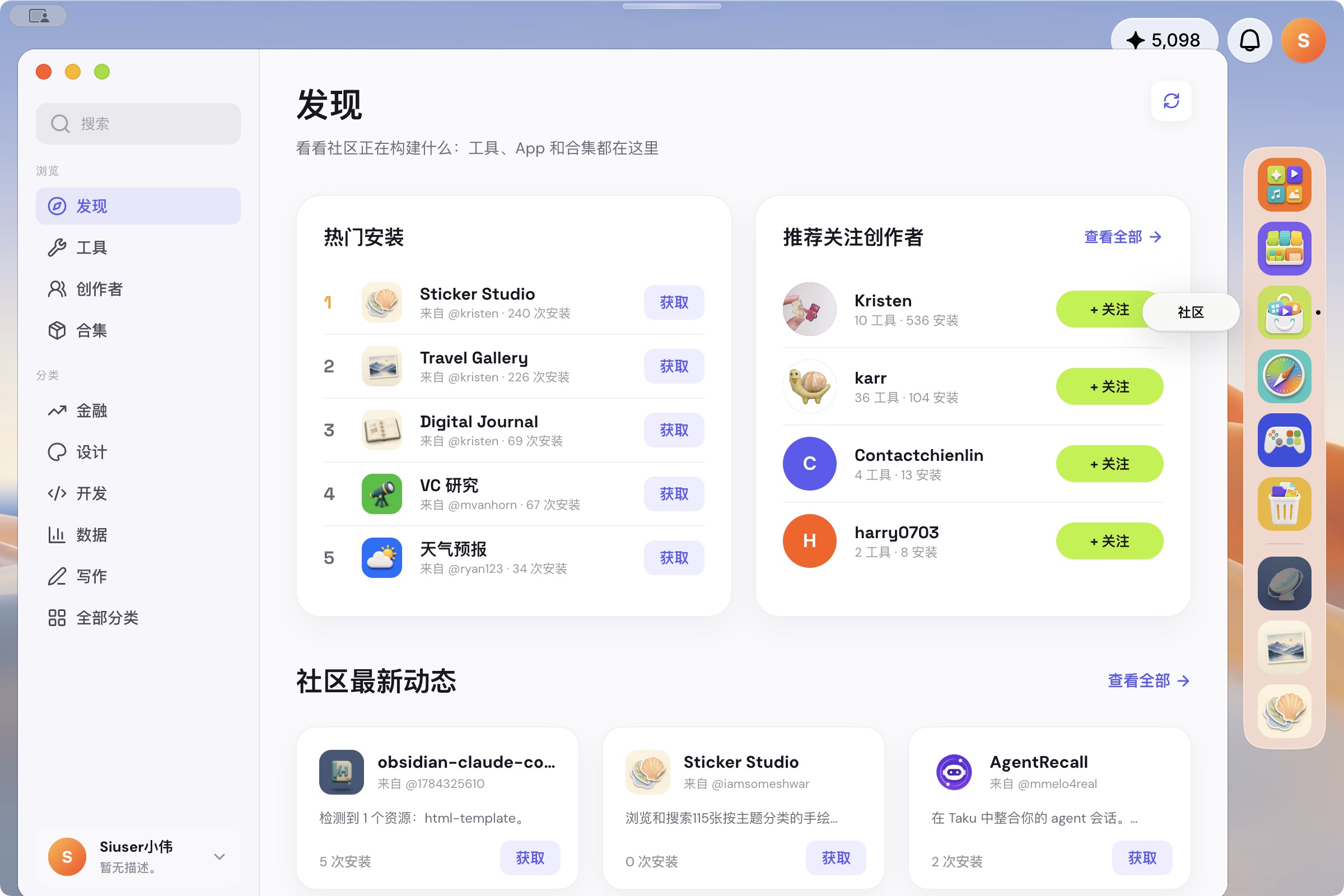 图 8|社区负责发现作品。推荐位、分类和排行会变化,不需要和截图一模一样。
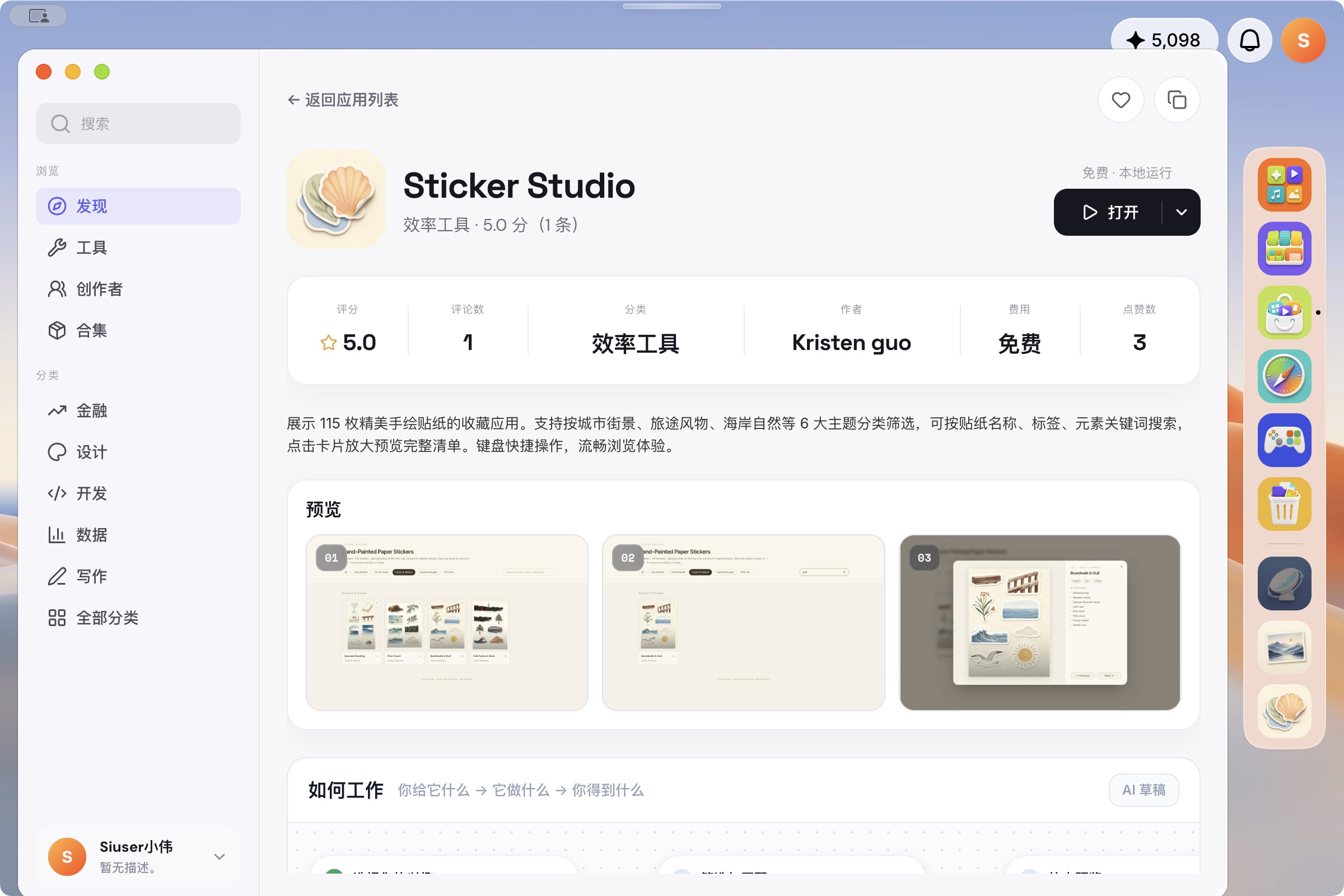 图 9|已安装的应用,详情页按钮变成“打开”。“免费”只说明这个作品本身免费,不代表用它调用 AI 也免费。
**我实际验证的例子:** 打开 Sticker Studio,选择 **Coast & Nature** 分类,列表变成 **4 / 18 sheets**。说明它是一个能操作、会更新结果的应用。你可以用同样方法验证自己的第一个 App;如果这个作品不再可用,就换一个简单的免费工具。
图 9|已安装的应用,详情页按钮变成“打开”。“免费”只说明这个作品本身免费,不代表用它调用 AI 也免费。
**我实际验证的例子:** 打开 Sticker Studio,选择 **Coast & Nature** 分类,列表变成 **4 / 18 sheets**。说明它是一个能操作、会更新结果的应用。你可以用同样方法验证自己的第一个 App;如果这个作品不再可用,就换一个简单的免费工具。
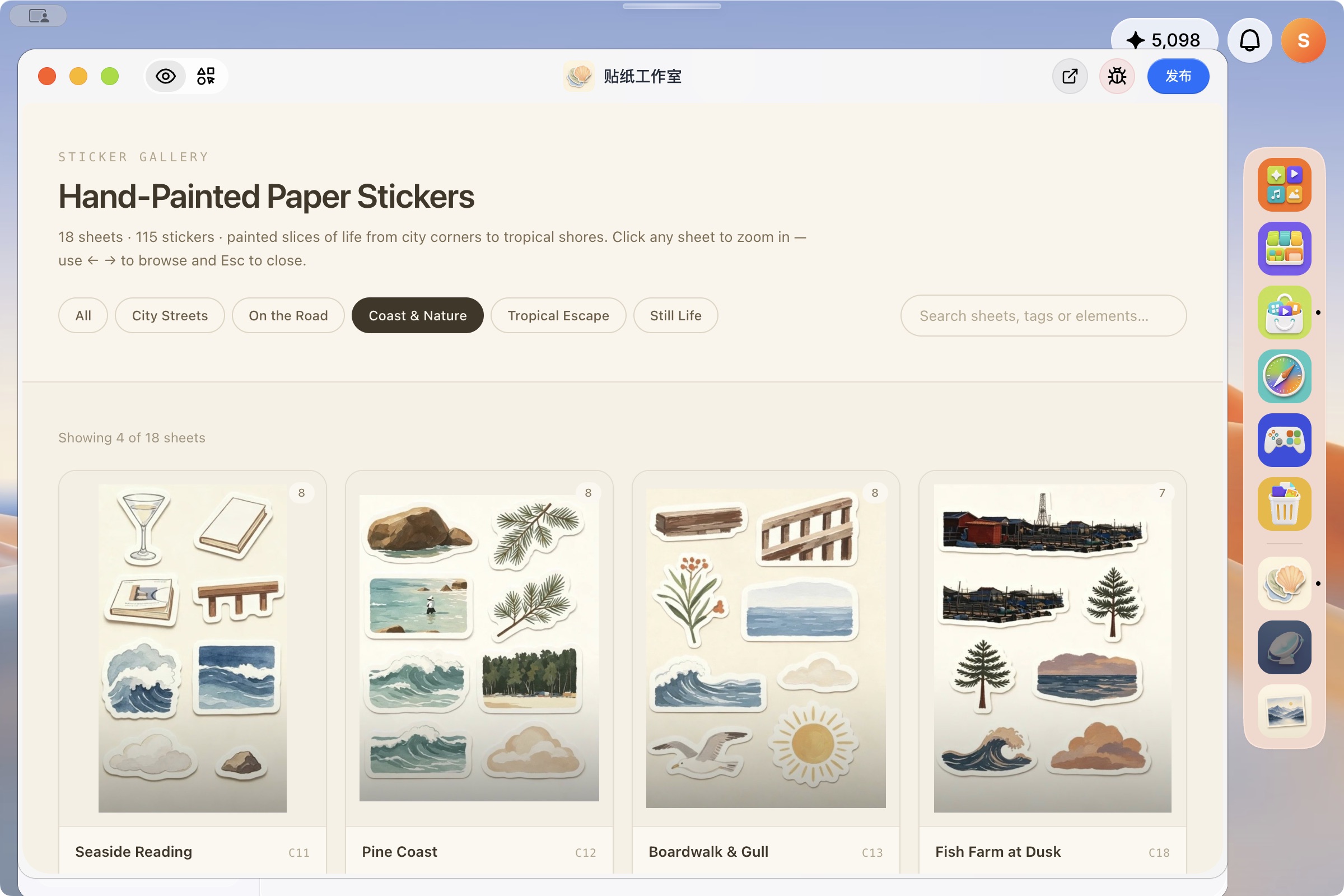 图 10|真实运行结果:选了 Coast & Nature 分类后,列表只剩 4 组。
**完成标志:** 你能从应用库重新打开一个 App,并让它完成一次有结果的操作。如果卡片可以打开、App 却空白或报错,先看第 15 节,不要连续重复安装。
## 4. 直接对话:把任务说到可以验收
对话适合先试一次需求。建议把输入写成四项:**目标、材料、输出、限制**。如果只说“帮我做个资讯简报”,AI 还得猜从哪里找、看多长时间内的、要不要去重、结果写成什么样。
可以先试这种有明确结果的小任务:
```text
帮我整理最近 24 小时值得内容创作者关注的 AI 新产品。
最多 5 项,每项包含:名称、发生了什么、对谁有用、原始来源链接。
优先官方发布,区分事件发生时间和文章发布时间。
找不到可靠来源就标记待核实,不要补写;先在对话里给结果。
```
搜索结果的质量和消耗,取决于当时调用的工具和你的档位。第一次先验收 3—5 条,比马上要求建一个完整系统更容易定位问题。
想处理本地材料时,可以在 `@ → 文件` 选择明确的文件,或使用客户端提供的附件入口。需要读取目录、运行脚本或调用外部账号时,先看它请求的具体范围。对话框允许你描述这些任务,不代表每项依赖已经配置好。
### 快速启动器:不用切回桌面也能提问
3.1.113 起有了 **快速启动器**。默认快捷键是 **Command + Option + T**,可以在 **设置 → 常规 → 快速启动器** 里改。在任何界面按下快捷键,就能搜索、启动 App,或直接提问;回答到一半可以停止,也可以转回主对话继续。习惯后,这是最快的入口。[官方版本说明](https://taku.ai/changelog)
### Planner、Builder、Nitro 怎么理解
Planner 可以理解为任务的规划与协调阶段;Builder 负责实现和构建。Nitro 是官方用于长任务的工作模式名称。它们并不是三种固定模型,也不能当成成功率或无限额度承诺。[官方版本说明](https://taku.ai/changelog)
普通使用先选清楚目标和材料。档位决定用哪些模型、花多少 credits,见第 10.2 节;任务没有完成时,去任务管理看原因,不要只盯着最后一句回复。
## 5. 输入框里的 @:给 AI 指定资源
点击输入框旁的 **@ 图标**,会看到全部、新建、应用、技能、API、集成、文件等分类。它的价值是明确告诉 Agent 这次使用哪个资源。
### 5.1 新建:App 还是 Site
点击 **新建** 或对应的介绍入口,当前界面会解释两种产物:
| 你的目标 | 选择 |
| --- | --- |
| 做一个自己在 Taku 桌面反复打开的工具 | Taku App / `@app` |
| 发一个网址,让别人用浏览器访问 | Taku Site / `@site` |
图 10|真实运行结果:选了 Coast & Nature 分类后,列表只剩 4 组。
**完成标志:** 你能从应用库重新打开一个 App,并让它完成一次有结果的操作。如果卡片可以打开、App 却空白或报错,先看第 15 节,不要连续重复安装。
## 4. 直接对话:把任务说到可以验收
对话适合先试一次需求。建议把输入写成四项:**目标、材料、输出、限制**。如果只说“帮我做个资讯简报”,AI 还得猜从哪里找、看多长时间内的、要不要去重、结果写成什么样。
可以先试这种有明确结果的小任务:
```text
帮我整理最近 24 小时值得内容创作者关注的 AI 新产品。
最多 5 项,每项包含:名称、发生了什么、对谁有用、原始来源链接。
优先官方发布,区分事件发生时间和文章发布时间。
找不到可靠来源就标记待核实,不要补写;先在对话里给结果。
```
搜索结果的质量和消耗,取决于当时调用的工具和你的档位。第一次先验收 3—5 条,比马上要求建一个完整系统更容易定位问题。
想处理本地材料时,可以在 `@ → 文件` 选择明确的文件,或使用客户端提供的附件入口。需要读取目录、运行脚本或调用外部账号时,先看它请求的具体范围。对话框允许你描述这些任务,不代表每项依赖已经配置好。
### 快速启动器:不用切回桌面也能提问
3.1.113 起有了 **快速启动器**。默认快捷键是 **Command + Option + T**,可以在 **设置 → 常规 → 快速启动器** 里改。在任何界面按下快捷键,就能搜索、启动 App,或直接提问;回答到一半可以停止,也可以转回主对话继续。习惯后,这是最快的入口。[官方版本说明](https://taku.ai/changelog)
### Planner、Builder、Nitro 怎么理解
Planner 可以理解为任务的规划与协调阶段;Builder 负责实现和构建。Nitro 是官方用于长任务的工作模式名称。它们并不是三种固定模型,也不能当成成功率或无限额度承诺。[官方版本说明](https://taku.ai/changelog)
普通使用先选清楚目标和材料。档位决定用哪些模型、花多少 credits,见第 10.2 节;任务没有完成时,去任务管理看原因,不要只盯着最后一句回复。
## 5. 输入框里的 @:给 AI 指定资源
点击输入框旁的 **@ 图标**,会看到全部、新建、应用、技能、API、集成、文件等分类。它的价值是明确告诉 Agent 这次使用哪个资源。
### 5.1 新建:App 还是 Site
点击 **新建** 或对应的介绍入口,当前界面会解释两种产物:
| 你的目标 | 选择 |
| --- | --- |
| 做一个自己在 Taku 桌面反复打开的工具 | Taku App / `@app` |
| 发一个网址,让别人用浏览器访问 | Taku Site / `@site` |
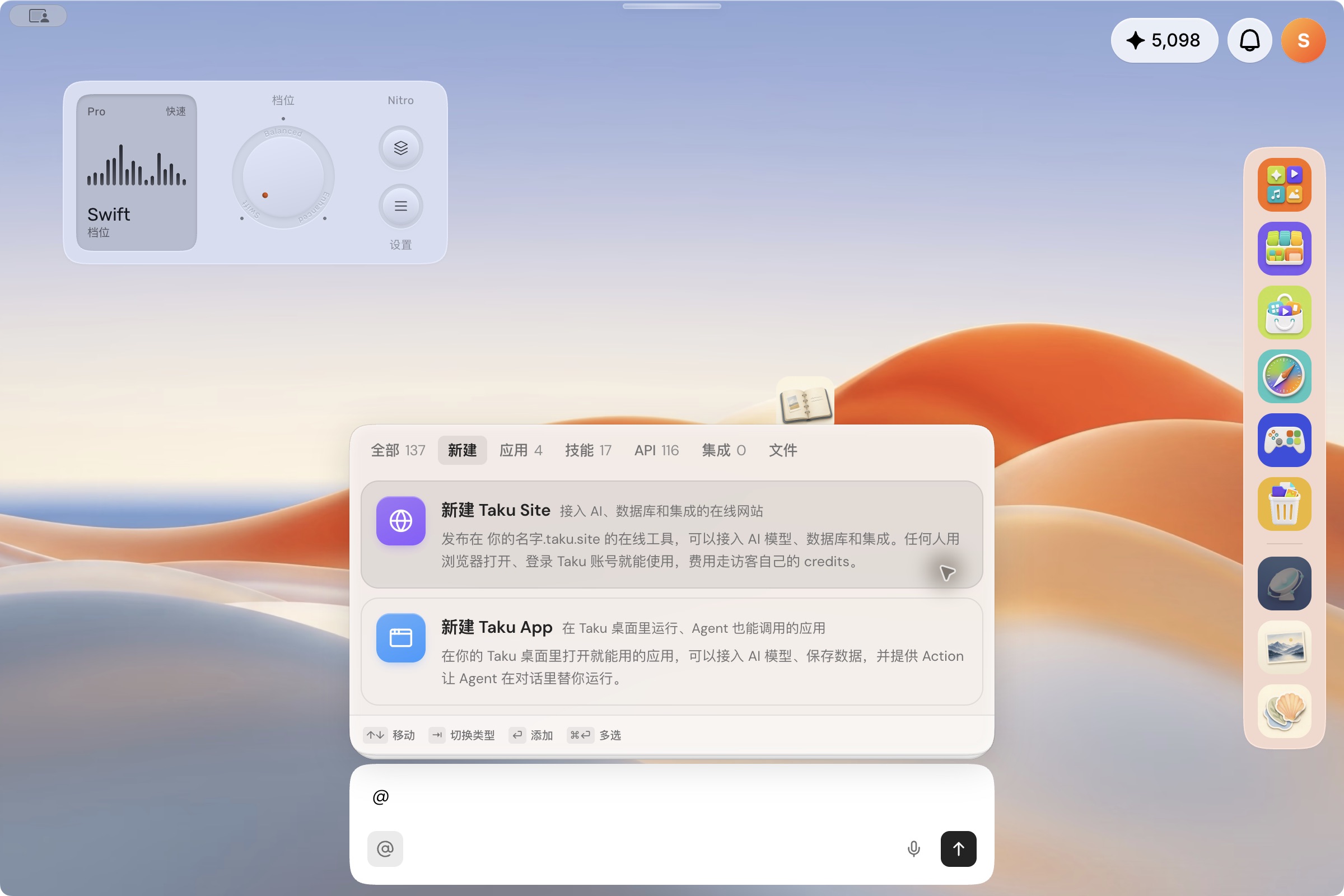 图 11|先按使用场景选 App 或 Site。截图中的 Site 简介是概括;静态公开页面与需要登录、付费能力的页面还要分别配置,详见第 13 节。
### 5.2 技能:指定工作方法
点 **技能**,搜索并选择已安装的 Skill,再说明本次任务。比如同样叫“研究”,一个 Skill 可能强调官方来源,另一个可能做跨平台收集;选对工作方法比只改模型更直接。
图 11|先按使用场景选 App 或 Site。截图中的 Site 简介是概括;静态公开页面与需要登录、付费能力的页面还要分别配置,详见第 13 节。
### 5.2 技能:指定工作方法
点 **技能**,搜索并选择已安装的 Skill,再说明本次任务。比如同样叫“研究”,一个 Skill 可能强调官方来源,另一个可能做跨平台收集;选对工作方法比只改模型更直接。
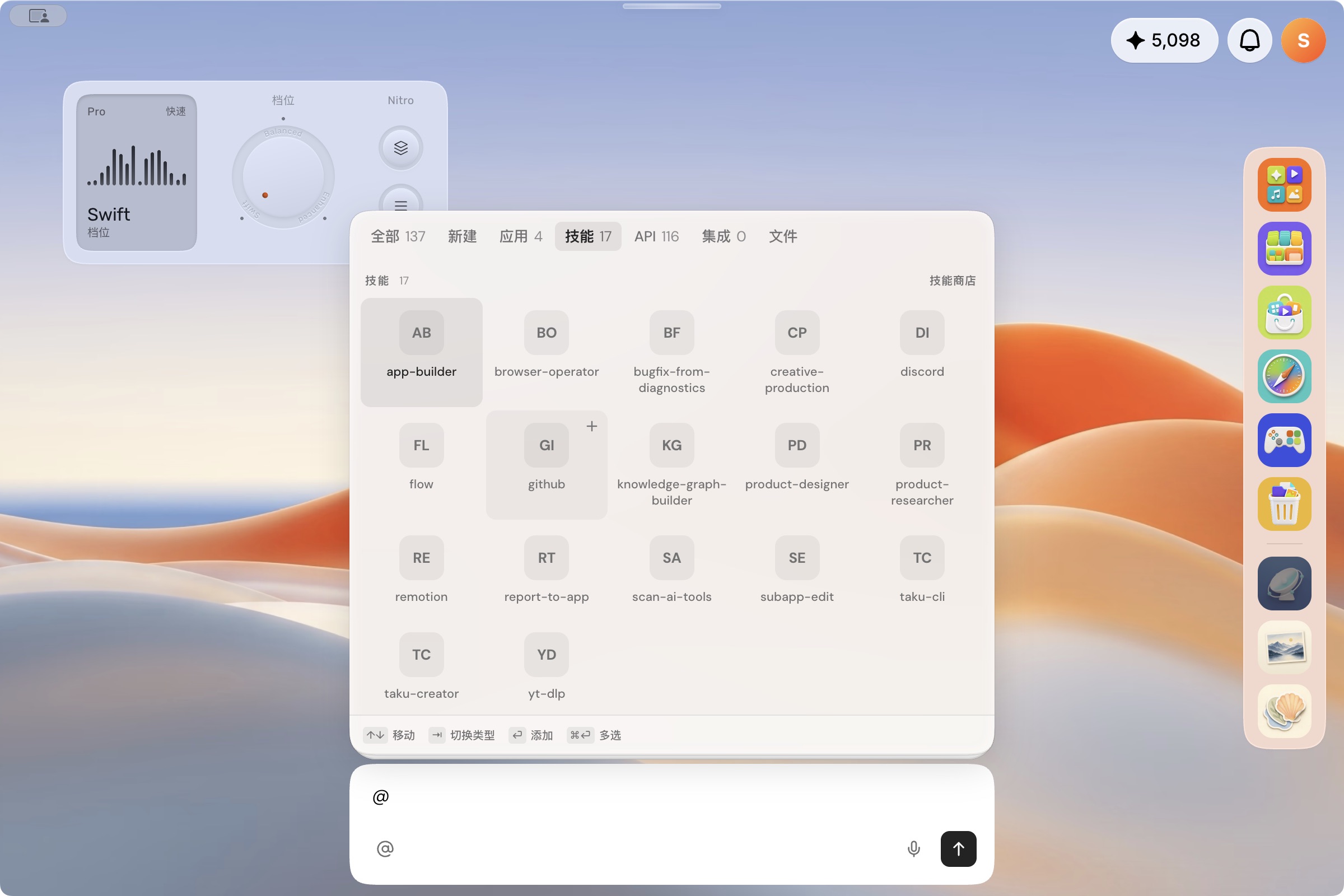 图 12|技能列表取决于本机安装情况。出现一个技能,只能证明客户端发现了它;需要的 CLI、账号或环境仍要单独确认。
### 5.3 API:指定服务能力
点 **API** 后搜索具体服务。本机搜索 `SerpAPI` 能出现相应结果,可将它加入对话。
```text
使用我选中的搜索 API,找出这个产品的官网、正式发布说明和定价页。
先返回链接及核对结果,遇到登录或额度问题直接说明。
```
图 12|技能列表取决于本机安装情况。出现一个技能,只能证明客户端发现了它;需要的 CLI、账号或环境仍要单独确认。
### 5.3 API:指定服务能力
点 **API** 后搜索具体服务。本机搜索 `SerpAPI` 能出现相应结果,可将它加入对话。
```text
使用我选中的搜索 API,找出这个产品的官网、正式发布说明和定价页。
先返回链接及核对结果,遇到登录或额度问题直接说明。
```
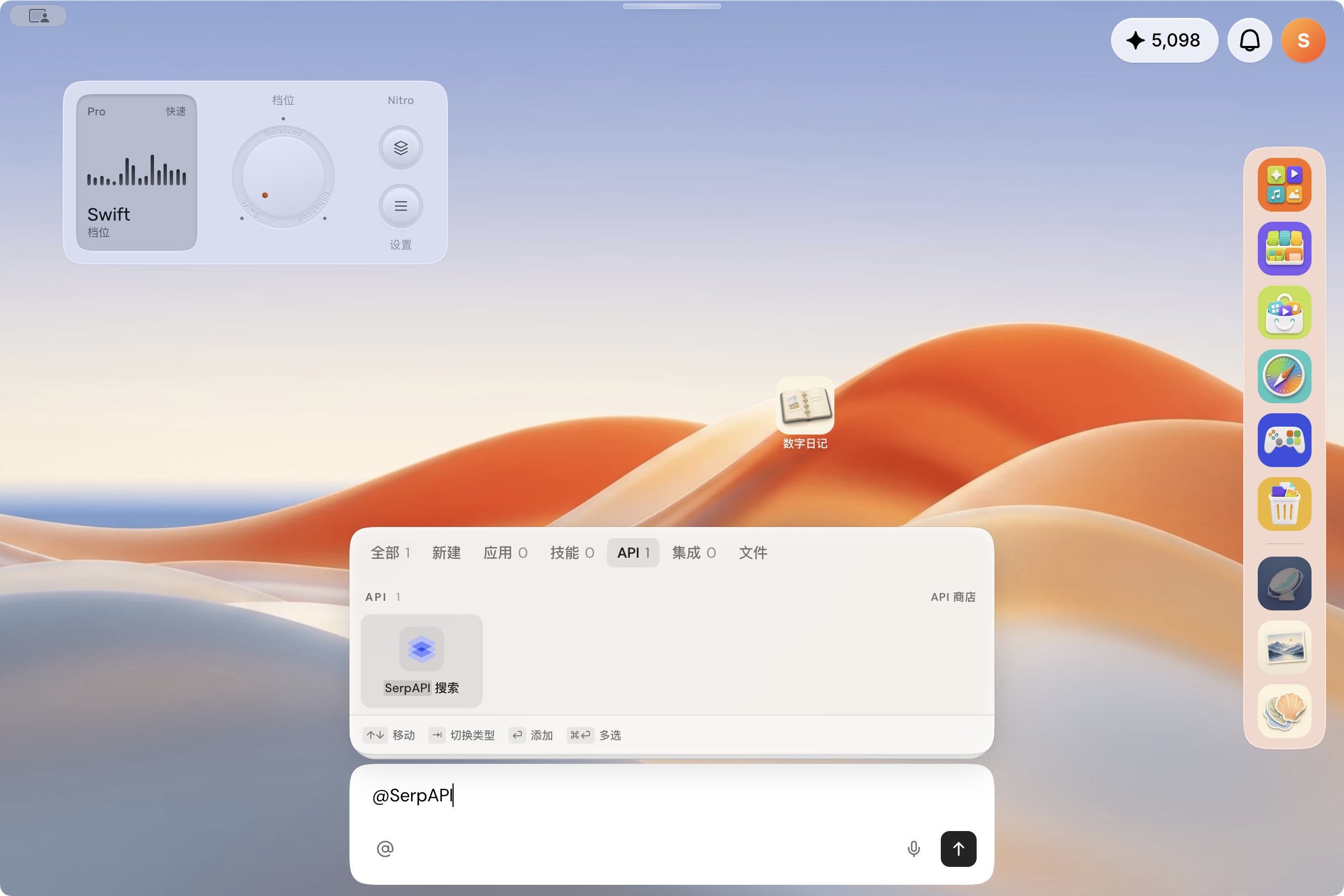 图 13|API 是明确选服务的入口。桌面 API 目录与 Sites 能调用的集成目录不同,不能把这里看到的全部能力直接搬到网站端。
### 5.4 应用:让 Agent 知道你指的是哪个 App
可以从 `@ → 应用` 选择已有 App;也可以进入应用详情,打开更多菜单 → **在 Agent 中引用**。界面解释为:把应用加入对话,让 Agent 调用它。
图 13|API 是明确选服务的入口。桌面 API 目录与 Sites 能调用的集成目录不同,不能把这里看到的全部能力直接搬到网站端。
### 5.4 应用:让 Agent 知道你指的是哪个 App
可以从 `@ → 应用` 选择已有 App;也可以进入应用详情,打开更多菜单 → **在 Agent 中引用**。界面解释为:把应用加入对话,让 Agent 调用它。
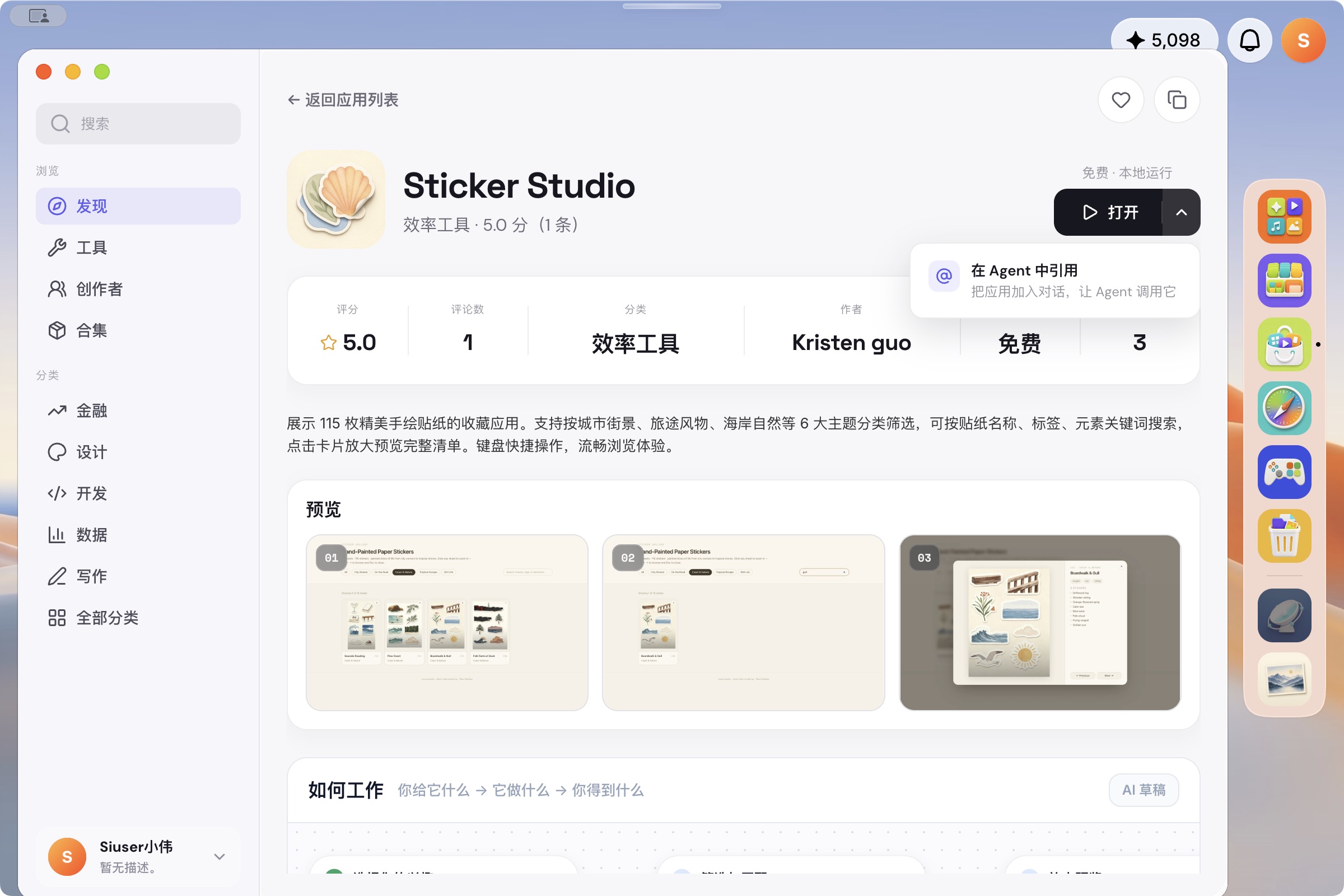 图 14|引用能减少“你说的是哪个应用”的歧义。Agent 能具体调用哪些 Action,要看该 App 实际提供了什么;引用不等于任意内部功能都可自动操作。
例如你可以说:“我指的是这个 App。先解释现有功能,再告诉我能否增加中文分类。”这比从零重新描述、意外生成另一个同名 App 更容易保持上下文。
## 6. 使用、修改和管理已有 App
### 6.1 修改前先决定改哪一份
社区作品的“免费”不自动代表你获得任意复制、改编和商用的权利。需要 Remix 或发布自己的版本时,先看具体作品许可。[Marketplace 许可说明](https://taku.ai/terms/marketplace)
对自己有权修改的 App,先引用它,再描述一个小改动。例如:
```text
基于我引用的这个 App,把分类名称改成中文。
保留现有功能和用户数据。先说明将修改哪一份应用,再执行并验证。
完成后重新打开更新后的应用,让我检查分类筛选是否仍然正常。
```
遇到“修改现有版本”与“生成副本”的选择,按你想保留原作还是直接维护自己的应用决定。
### 6.2 Design Mode 是什么
App 窗口中可以看到预览 / 设计模式入口。设计模式用于调整文字、颜色和布局。首次进入时,当前版本明确提示需要准备时间。
图 14|引用能减少“你说的是哪个应用”的歧义。Agent 能具体调用哪些 Action,要看该 App 实际提供了什么;引用不等于任意内部功能都可自动操作。
例如你可以说:“我指的是这个 App。先解释现有功能,再告诉我能否增加中文分类。”这比从零重新描述、意外生成另一个同名 App 更容易保持上下文。
## 6. 使用、修改和管理已有 App
### 6.1 修改前先决定改哪一份
社区作品的“免费”不自动代表你获得任意复制、改编和商用的权利。需要 Remix 或发布自己的版本时,先看具体作品许可。[Marketplace 许可说明](https://taku.ai/terms/marketplace)
对自己有权修改的 App,先引用它,再描述一个小改动。例如:
```text
基于我引用的这个 App,把分类名称改成中文。
保留现有功能和用户数据。先说明将修改哪一份应用,再执行并验证。
完成后重新打开更新后的应用,让我检查分类筛选是否仍然正常。
```
遇到“修改现有版本”与“生成副本”的选择,按你想保留原作还是直接维护自己的应用决定。
### 6.2 Design Mode 是什么
App 窗口中可以看到预览 / 设计模式入口。设计模式用于调整文字、颜色和布局。首次进入时,当前版本明确提示需要准备时间。
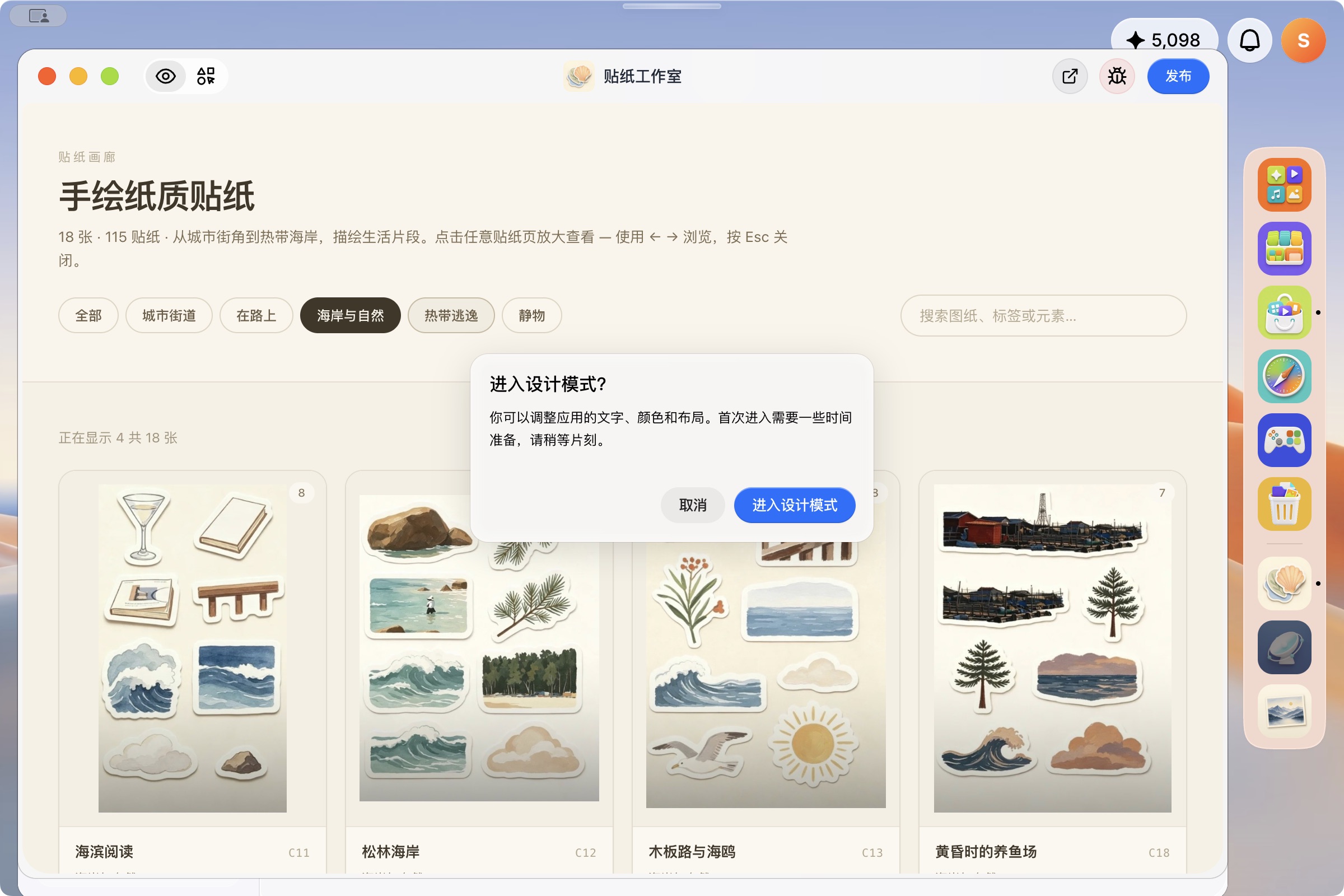 图 15|第一次进入设计模式会弹出确认框,提示需要一些准备时间。
设计修改可以这样表达:“选中这个标题,把文字改成‘今日选题’,字号加大一级,其他区域保持原样。”涉及抓取逻辑、去重、数据库等功能变化,仍应清楚描述需求并验证,不能只靠看起来改好了。
### 6.3 应用出错、版本和窗口
App 窗口还有 **修复这个应用、独立窗口、发布** 等入口。出现错误时,先保留原错误信息;使用修复入口前看清将附带的诊断信息,再让 Agent 针对问题处理。
**修复时会发送什么:** 3.1.113 起,“修复这个应用” 默认附带运行日志和 App 信息,诊断截图只保存在本地。3.1.123 起,编辑 App 时会显示实现结构图,可以只让 Agent 修复其中某一部分,不用整个重做。[官方版本说明](https://taku.ai/changelog)
在应用库里,对已有 App 打开右键菜单,可以看到打开、固定、重命名、移动、回滚等管理操作。**回滚入口存在不等于所有 App 都有可恢复历史**,要看实际可选版本。先验收新版本,再清理旧数据。
## 7. 第一个自己做的 App:选题整理器
先做一个不联网、不调用 AI、不接外部账号的小工具。功能越简单,越容易看出问题出在哪里。**下面的过程和结果都是真机实测**,包括中途出错和怎么恢复。
**开始前先做两件事:**
1. **看一眼档位。** 打开 **设置 → 开发者设置 → AI 工作引擎**,看当前是 L1、L2 还是 L3。实测 Pro 账号默认是 L3 最高档,用它做成这个小工具花了 2,299 credits。L1、L2 便宜一些,但实测从零做新 App 都没成功,失败也扣钱,见第 10.2 节。不管用哪档,发出后都要盯着时间。
2. **点“新建对话”。** 如果刚走完新手引导,一定要先新建对话,否则会显示“任务失败”。
**操作步骤:**
1. 点对话框上方的 **帮我建立一个 Taku App** 快捷按钮,或者点 `@ → 新建 → Taku App`。
2. 粘贴下面的需求,点发送。
3. 等它构建。进度卡片会显示理解、构建、交付三个阶段。实测从发送到完成约 20 分钟,期间可以去做别的事。
4. 完成后应用会出现在 Dock 和应用库里,打开它,按后面的验收输入试一次。
```text
做一个 Taku App,叫“选题整理器”,供我自己在桌面使用。
功能:
1. 粘贴多行选题,一行一条,最多 100 条。
2. 去掉首尾空格、空行和完全相同的重复项。
3. 展示整理前后数量,并逐条列出结果。
4. 能一键复制整理后的文字、清空输入。
5. 这一版只在当前页面处理文字,不调用模型、不联网、不接外部账号。
中文界面,按钮清楚。完成后打开应用,验证去重、数量和复制功能。
```
**如果中途显示“连接异常”:** 实测第一次构建 38 秒后就断了,只建出一个空模板。不用重新开始,在**同一个对话**里回复下面这句,它会接着做完:
```text
继续完成这个应用,按我上面的需求把功能做完,完成后打开应用自己验证一遍。
```
**验收输入:**
```text
AI 新词雷达
选题整理器
AI 新词雷达
Taku 入门
```
图 15|第一次进入设计模式会弹出确认框,提示需要一些准备时间。
设计修改可以这样表达:“选中这个标题,把文字改成‘今日选题’,字号加大一级,其他区域保持原样。”涉及抓取逻辑、去重、数据库等功能变化,仍应清楚描述需求并验证,不能只靠看起来改好了。
### 6.3 应用出错、版本和窗口
App 窗口还有 **修复这个应用、独立窗口、发布** 等入口。出现错误时,先保留原错误信息;使用修复入口前看清将附带的诊断信息,再让 Agent 针对问题处理。
**修复时会发送什么:** 3.1.113 起,“修复这个应用” 默认附带运行日志和 App 信息,诊断截图只保存在本地。3.1.123 起,编辑 App 时会显示实现结构图,可以只让 Agent 修复其中某一部分,不用整个重做。[官方版本说明](https://taku.ai/changelog)
在应用库里,对已有 App 打开右键菜单,可以看到打开、固定、重命名、移动、回滚等管理操作。**回滚入口存在不等于所有 App 都有可恢复历史**,要看实际可选版本。先验收新版本,再清理旧数据。
## 7. 第一个自己做的 App:选题整理器
先做一个不联网、不调用 AI、不接外部账号的小工具。功能越简单,越容易看出问题出在哪里。**下面的过程和结果都是真机实测**,包括中途出错和怎么恢复。
**开始前先做两件事:**
1. **看一眼档位。** 打开 **设置 → 开发者设置 → AI 工作引擎**,看当前是 L1、L2 还是 L3。实测 Pro 账号默认是 L3 最高档,用它做成这个小工具花了 2,299 credits。L1、L2 便宜一些,但实测从零做新 App 都没成功,失败也扣钱,见第 10.2 节。不管用哪档,发出后都要盯着时间。
2. **点“新建对话”。** 如果刚走完新手引导,一定要先新建对话,否则会显示“任务失败”。
**操作步骤:**
1. 点对话框上方的 **帮我建立一个 Taku App** 快捷按钮,或者点 `@ → 新建 → Taku App`。
2. 粘贴下面的需求,点发送。
3. 等它构建。进度卡片会显示理解、构建、交付三个阶段。实测从发送到完成约 20 分钟,期间可以去做别的事。
4. 完成后应用会出现在 Dock 和应用库里,打开它,按后面的验收输入试一次。
```text
做一个 Taku App,叫“选题整理器”,供我自己在桌面使用。
功能:
1. 粘贴多行选题,一行一条,最多 100 条。
2. 去掉首尾空格、空行和完全相同的重复项。
3. 展示整理前后数量,并逐条列出结果。
4. 能一键复制整理后的文字、清空输入。
5. 这一版只在当前页面处理文字,不调用模型、不联网、不接外部账号。
中文界面,按钮清楚。完成后打开应用,验证去重、数量和复制功能。
```
**如果中途显示“连接异常”:** 实测第一次构建 38 秒后就断了,只建出一个空模板。不用重新开始,在**同一个对话**里回复下面这句,它会接着做完:
```text
继续完成这个应用,按我上面的需求把功能做完,完成后打开应用自己验证一遍。
```
**验收输入:**
```text
AI 新词雷达
选题整理器
AI 新词雷达
Taku 入门
```
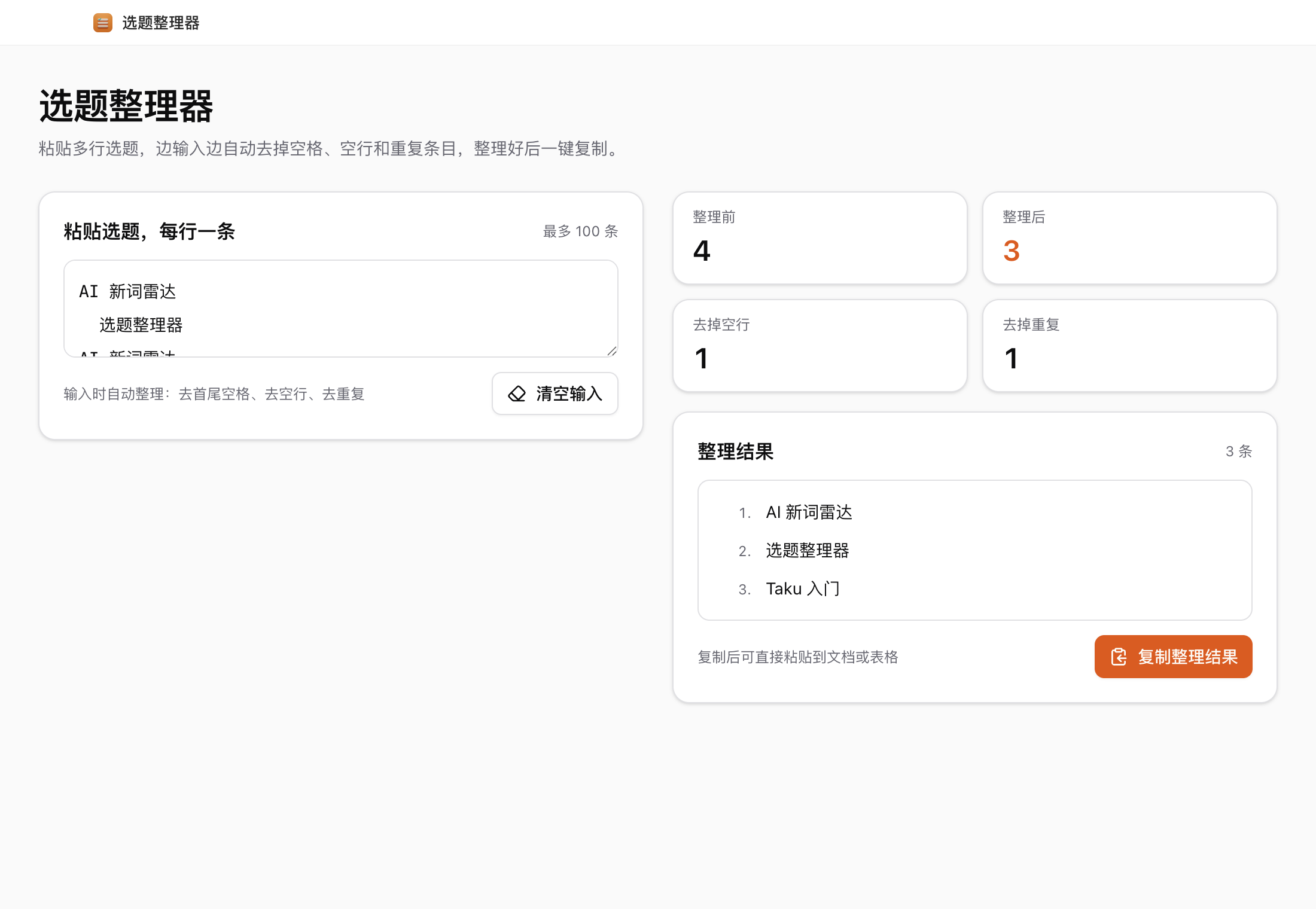 图 16|实测结果。粘贴验收输入后,右侧立刻显示整理前 4 条、整理后 3 条,去掉空行 1 个、重复 1 个。
**实测验收结果,全部通过:**
- 整理结果是 3 条:AI 新词雷达、选题整理器、Taku 入门。第二行前面的空格被去掉了。
- 统计显示:整理前 4,整理后 3,去掉空行 1,去掉重复 1。整理前只算有内容的行,所以是 4 不是 5。
- 点 **复制整理结果**,按钮变成“已复制 3 条”,粘贴出来确实是这 3 行。
- 点 **清空输入**,输入框、统计和结果全部归零。
- 不用点“整理”按钮,边输入边自动整理。这是 Taku 自己加的设计。
**实测中你会遇到的情况:**
- **它的中间回复可能变成英文。** 做到一半,Taku 的进度说明会切换成英文,最终做出来的应用仍然是中文界面。看不懂时,可以回复“请用中文说明进度”。
- **名字相近的已有 App 会被直接改掉。** 实测再让它“做一个选题整理器 L1”,它发现已经有选题整理器,就直接在原来那个上面改了名字,没有新建。想保留原来那个,就在需求里写明“新建一个,不要改已有的应用”。
- **它会自己测试。** 完成时 Taku 会说明它用自动化用例检查过哪些功能。但你仍要自己按验收输入试一遍,别只看它的说法。
- **费用比想象的高。** 这一个小工具在 L3 档位扣了 2,299 credits,按订阅价折算约 7.7 美元。做完记得到 **设置 → 使用情况** 看这次会话扣了多少。
图 16|实测结果。粘贴验收输入后,右侧立刻显示整理前 4 条、整理后 3 条,去掉空行 1 个、重复 1 个。
**实测验收结果,全部通过:**
- 整理结果是 3 条:AI 新词雷达、选题整理器、Taku 入门。第二行前面的空格被去掉了。
- 统计显示:整理前 4,整理后 3,去掉空行 1,去掉重复 1。整理前只算有内容的行,所以是 4 不是 5。
- 点 **复制整理结果**,按钮变成“已复制 3 条”,粘贴出来确实是这 3 行。
- 点 **清空输入**,输入框、统计和结果全部归零。
- 不用点“整理”按钮,边输入边自动整理。这是 Taku 自己加的设计。
**实测中你会遇到的情况:**
- **它的中间回复可能变成英文。** 做到一半,Taku 的进度说明会切换成英文,最终做出来的应用仍然是中文界面。看不懂时,可以回复“请用中文说明进度”。
- **名字相近的已有 App 会被直接改掉。** 实测再让它“做一个选题整理器 L1”,它发现已经有选题整理器,就直接在原来那个上面改了名字,没有新建。想保留原来那个,就在需求里写明“新建一个,不要改已有的应用”。
- **它会自己测试。** 完成时 Taku 会说明它用自动化用例检查过哪些功能。但你仍要自己按验收输入试一遍,别只看它的说法。
- **费用比想象的高。** 这一个小工具在 L3 档位扣了 2,299 credits,按订阅价折算约 7.7 美元。做完记得到 **设置 → 使用情况** 看这次会话扣了多少。
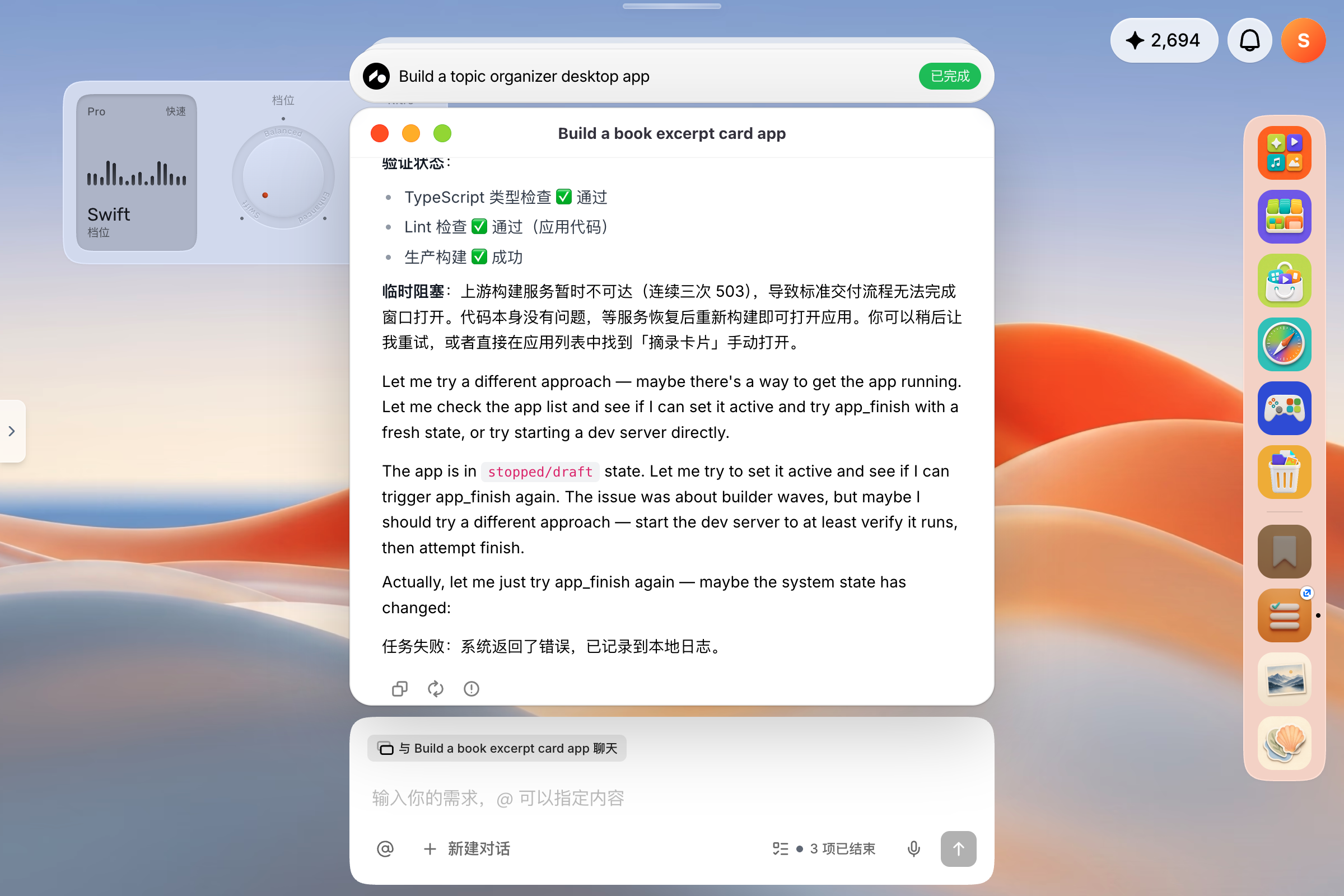 图 17|做练习 2 时的失败画面。它说代码都写好了,但交付不了,最后显示“任务失败”。这种情况下回复“继续”也没救回来。
如果验收不通过,回到同一个对话,贴出具体差异,比如“输入 4 行含重复时仍显示 4 条,预期是 3 条”。这比“你再优化一下”更容易修好。成功之后,再逐项增加收藏、保存记录、AI 评分等功能。
### 7.1 再做几个练习:从不用 AI 到用 AI
做通 “选题整理器” 以后,可以按难度继续练。下面的提示词都可以直接复制,发送前确认选的是 Taku App。参照选题整理器的经验,每做一个练习前先看一眼档位,做完到使用情况页记下花费。
**练习 2:读书摘录卡片**(只在本地处理,不调用 AI。实测用 L1 和 L2 各做了一次都没交付成功,见第 1.3 节,做之前先盯好时间)
```text
做一个 Taku App,叫“摘录卡片”。
我粘贴一段书摘,填写书名和页码,保存成一张卡片。
卡片列表按书名分组,可以搜索关键词、删除单张卡片。
关闭再打开后,卡片还在。不调用模型、不联网。
完成后打开应用,保存两张卡片,再关闭重开,确认卡片还在。
```
验收:关闭再打开 App 后,卡片还在,说明保存功能生效。
**练习 3:封面图生成器**(使用 Taku 内置的图像 AI,会消耗 credits)
3.1.102 起,Taku App 可以直接使用 Taku 的 AI 生成图片和视频,不需要自备 API Key。
```text
做一个 Taku App,叫“封面图生成器”。
输入一句文章标题,选择风格(简约、插画、摄影),生成 1 张 16:9 的封面图。
生成前显示预计消耗,生成中可以取消,结果可以下载。
先只做单张生成,不做批量。完成后用一个标题测试一次。
```
验收:可以取消;取消后不会重复扣费;结果能下载。生成前先看清预计消耗。
**练习 4:周报整理**(调用文本模型)
```text
做一个 Taku App,叫“周报整理”。
我把这周零散的工作记录粘贴进去,它整理成:本周完成、进行中、遇到的问题、下周计划四部分。
不编造我没写的内容,没写到的部分标注“无”。
可以一键复制结果。完成后用我给的示例记录测试一次。
```
验收:用一段故意漏掉 “问题” 的记录测试,对应部分应该显示 “无”,而不是编出内容。
### 7.2 让做好的东西能反复用、能给别人用
一次做成不难,难的是下次还能用、别人拿去也能用。官方博客 [把一次性任务变成工具](https://taku.ai/blog/reusable-ai-workflows) 给了 6 条检查项,做 App、Skill 或自动化前都可以对照一遍:
1. **把每次会变的内容当成输入。** 比如日期范围、文件、读者对象。说不清每次要换哪些内容,就还不适合做成工具。
2. **写清输出格式。** 几条、几句、表格有哪几列,而不是一句“帮我总结一下”。
3. **附一个真实例子。** 给一组真实输入和你满意的结果,比写一堆形容词有用。第 7 节的验收输入就是这个作用。
4. **加一条自检。** 告诉它结果必须满足什么条件,比如“每条都要带来源链接”。
5. **记下版本和日期。** 以后效果变差,才分得清是你改了需求,还是模型变了。
6. **写明依赖。** 用了哪个模型、要什么文件、连了哪些账号。只写需要哪种密钥,不要把密钥本身写进去。
博客里还有一个简单的检验办法:把工具交给一个同事,什么都不解释。他要问你问题才能用,就说明这些答案应该写进工具里。
另外两个常见问题:
- **在原对话里好用,换个新对话就不行。** 说明有些背景只在前面的聊天里说过。把这些背景写进需求,再到新对话里试一次。
- **模型更新后效果变了。** 记下当时用的档位和模型,变了以后用同一个例子重新测一遍。
## 8. 任务管理:知道工作卡在哪里
点击右侧 **任务管理**,再点 **View**,可以切换全部、最近、产物、自动化。Workspace 则帮助你在工作空间之间组织任务;桌面还提供新建、重命名和归档入口。
图 17|做练习 2 时的失败画面。它说代码都写好了,但交付不了,最后显示“任务失败”。这种情况下回复“继续”也没救回来。
如果验收不通过,回到同一个对话,贴出具体差异,比如“输入 4 行含重复时仍显示 4 条,预期是 3 条”。这比“你再优化一下”更容易修好。成功之后,再逐项增加收藏、保存记录、AI 评分等功能。
### 7.1 再做几个练习:从不用 AI 到用 AI
做通 “选题整理器” 以后,可以按难度继续练。下面的提示词都可以直接复制,发送前确认选的是 Taku App。参照选题整理器的经验,每做一个练习前先看一眼档位,做完到使用情况页记下花费。
**练习 2:读书摘录卡片**(只在本地处理,不调用 AI。实测用 L1 和 L2 各做了一次都没交付成功,见第 1.3 节,做之前先盯好时间)
```text
做一个 Taku App,叫“摘录卡片”。
我粘贴一段书摘,填写书名和页码,保存成一张卡片。
卡片列表按书名分组,可以搜索关键词、删除单张卡片。
关闭再打开后,卡片还在。不调用模型、不联网。
完成后打开应用,保存两张卡片,再关闭重开,确认卡片还在。
```
验收:关闭再打开 App 后,卡片还在,说明保存功能生效。
**练习 3:封面图生成器**(使用 Taku 内置的图像 AI,会消耗 credits)
3.1.102 起,Taku App 可以直接使用 Taku 的 AI 生成图片和视频,不需要自备 API Key。
```text
做一个 Taku App,叫“封面图生成器”。
输入一句文章标题,选择风格(简约、插画、摄影),生成 1 张 16:9 的封面图。
生成前显示预计消耗,生成中可以取消,结果可以下载。
先只做单张生成,不做批量。完成后用一个标题测试一次。
```
验收:可以取消;取消后不会重复扣费;结果能下载。生成前先看清预计消耗。
**练习 4:周报整理**(调用文本模型)
```text
做一个 Taku App,叫“周报整理”。
我把这周零散的工作记录粘贴进去,它整理成:本周完成、进行中、遇到的问题、下周计划四部分。
不编造我没写的内容,没写到的部分标注“无”。
可以一键复制结果。完成后用我给的示例记录测试一次。
```
验收:用一段故意漏掉 “问题” 的记录测试,对应部分应该显示 “无”,而不是编出内容。
### 7.2 让做好的东西能反复用、能给别人用
一次做成不难,难的是下次还能用、别人拿去也能用。官方博客 [把一次性任务变成工具](https://taku.ai/blog/reusable-ai-workflows) 给了 6 条检查项,做 App、Skill 或自动化前都可以对照一遍:
1. **把每次会变的内容当成输入。** 比如日期范围、文件、读者对象。说不清每次要换哪些内容,就还不适合做成工具。
2. **写清输出格式。** 几条、几句、表格有哪几列,而不是一句“帮我总结一下”。
3. **附一个真实例子。** 给一组真实输入和你满意的结果,比写一堆形容词有用。第 7 节的验收输入就是这个作用。
4. **加一条自检。** 告诉它结果必须满足什么条件,比如“每条都要带来源链接”。
5. **记下版本和日期。** 以后效果变差,才分得清是你改了需求,还是模型变了。
6. **写明依赖。** 用了哪个模型、要什么文件、连了哪些账号。只写需要哪种密钥,不要把密钥本身写进去。
博客里还有一个简单的检验办法:把工具交给一个同事,什么都不解释。他要问你问题才能用,就说明这些答案应该写进工具里。
另外两个常见问题:
- **在原对话里好用,换个新对话就不行。** 说明有些背景只在前面的聊天里说过。把这些背景写进需求,再到新对话里试一次。
- **模型更新后效果变了。** 记下当时用的档位和模型,变了以后用同一个例子重新测一遍。
## 8. 任务管理:知道工作卡在哪里
点击右侧 **任务管理**,再点 **View**,可以切换全部、最近、产物、自动化。Workspace 则帮助你在工作空间之间组织任务;桌面还提供新建、重命名和归档入口。
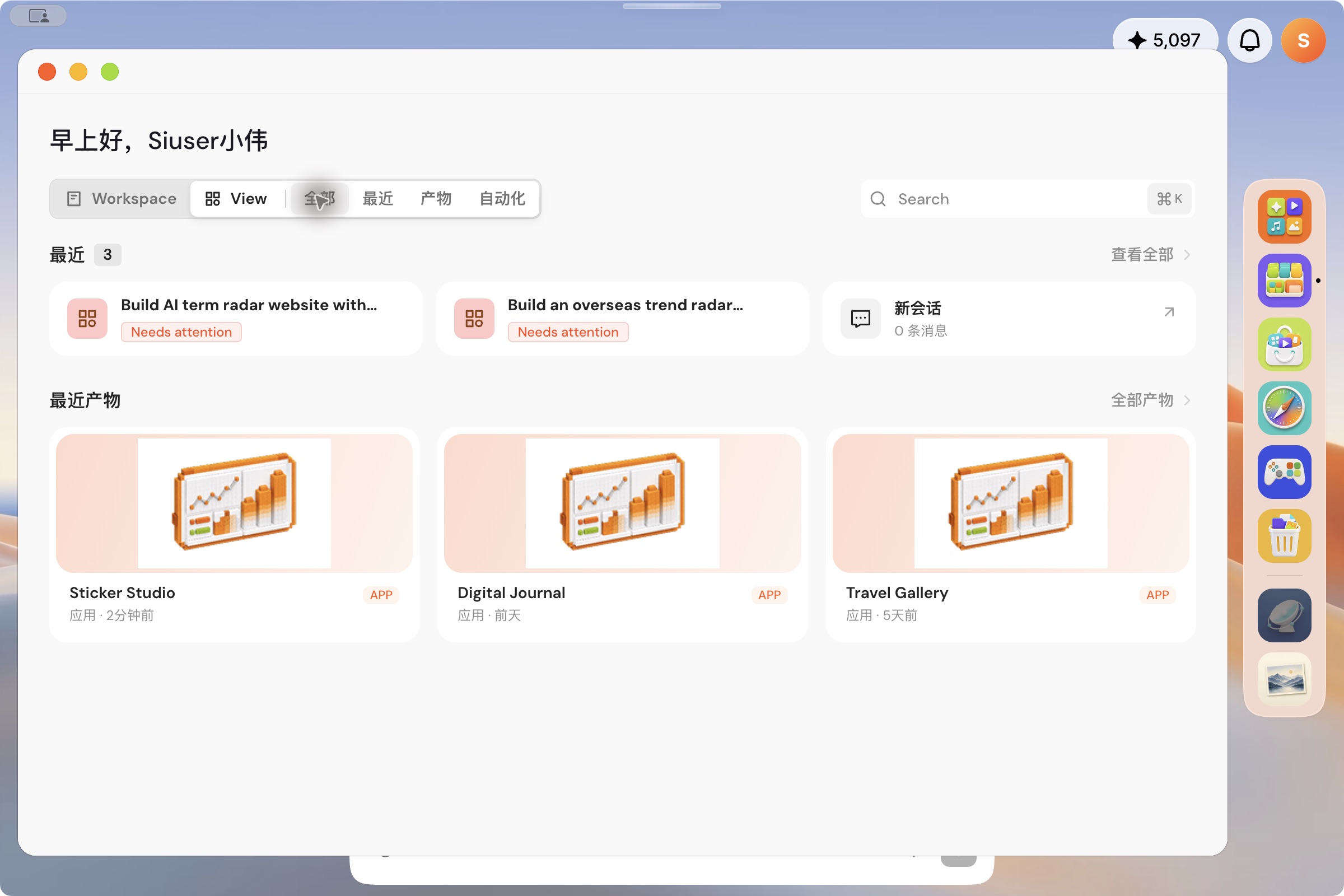 图 18|任务管理能看到每个任务是待处理、失败还是已有产物。
遇到任务迟迟没结果:
1. 先打开原任务,看它是在等待你、执行中,还是已经失败。
2. 有明确错误就保存错误原文,核对网络、权限、依赖或额度。
3. 已有产物时,先尝试打开产物,确认它究竟完成了多少。
4. 在原任务继续修复;只有确定要另做一个项目时才重新开始。
**“回答完了”“构建通过”“应用能用”“网站上线”是不同状态。** 做 App 要看到真实功能通过;做 Site 要看到平台确认可用,并打开实际网址检查。
## 9. 自动化:每天定时做一件明确的事
电脑休眠、关机或退出 Taku 后,定时任务不一定能执行,第一次用时先保持 Taku 开着。
### 9.1 从哪里创建
1. 点击右侧 **任务管理**。
2. 点击 **View → 自动化**。
3. 选择 **新建自动化**。
4. 填名称、触发器、指令、模型和通知。
图 18|任务管理能看到每个任务是待处理、失败还是已有产物。
遇到任务迟迟没结果:
1. 先打开原任务,看它是在等待你、执行中,还是已经失败。
2. 有明确错误就保存错误原文,核对网络、权限、依赖或额度。
3. 已有产物时,先尝试打开产物,确认它究竟完成了多少。
4. 在原任务继续修复;只有确定要另做一个项目时才重新开始。
**“回答完了”“构建通过”“应用能用”“网站上线”是不同状态。** 做 App 要看到真实功能通过;做 Site 要看到平台确认可用,并打开实际网址检查。
## 9. 自动化:每天定时做一件明确的事
电脑休眠、关机或退出 Taku 后,定时任务不一定能执行,第一次用时先保持 Taku 开着。
### 9.1 从哪里创建
1. 点击右侧 **任务管理**。
2. 点击 **View → 自动化**。
3. 选择 **新建自动化**。
4. 填名称、触发器、指令、模型和通知。
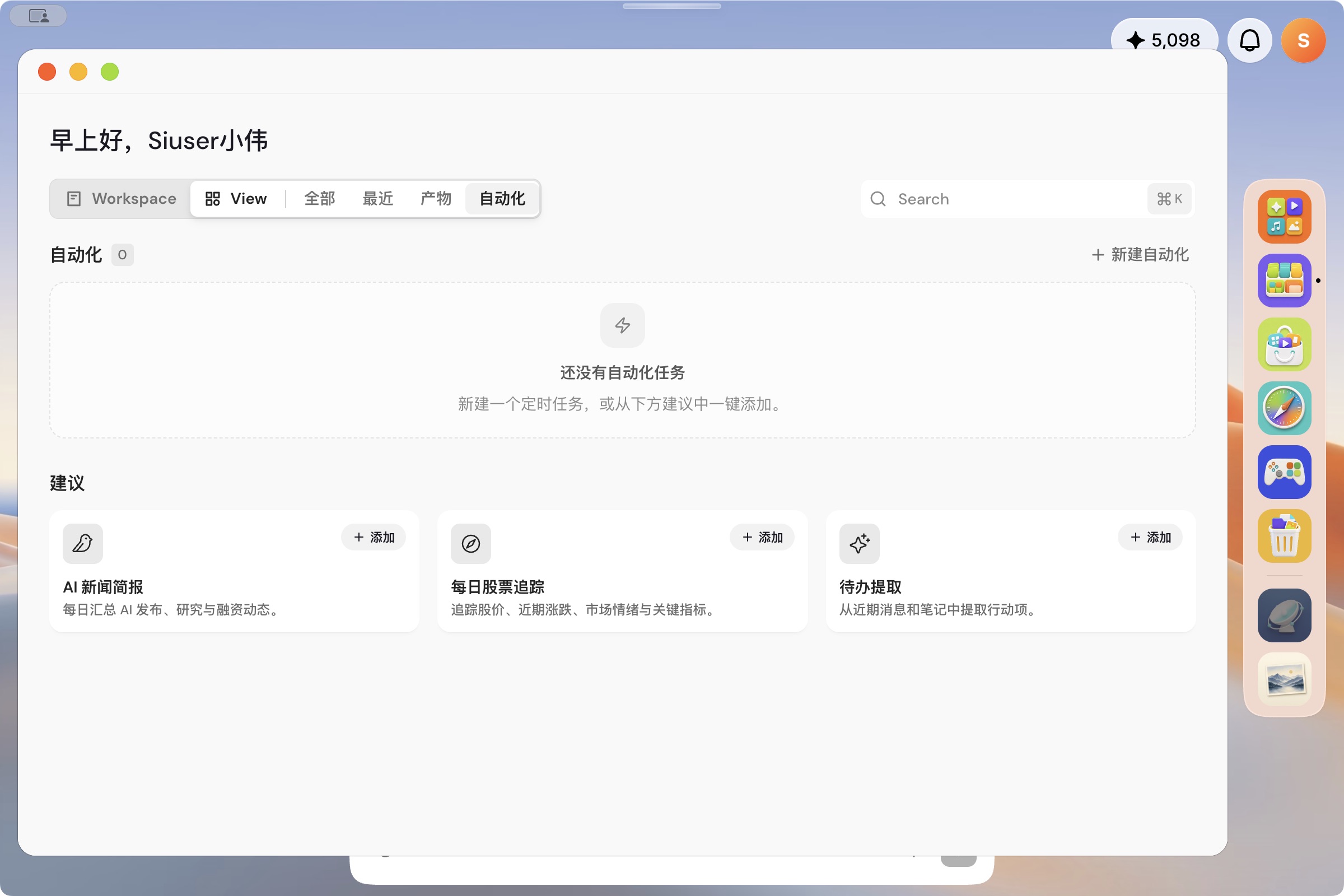 图 19|自动化与普通任务在同一个任务管理里。截图中的自动化数为 0。
触发器当前包括一次、每天、工作日、每周、每月、每年,以及自定义 **5 字段 Cron**。新手用“每天 + 时间”就够了。如果你常跨时区,创建后核对界面显示的下次执行时间。
图 19|自动化与普通任务在同一个任务管理里。截图中的自动化数为 0。
触发器当前包括一次、每天、工作日、每周、每月、每年,以及自定义 **5 字段 Cron**。新手用“每天 + 时间”就够了。如果你常跨时区,创建后核对界面显示的下次执行时间。
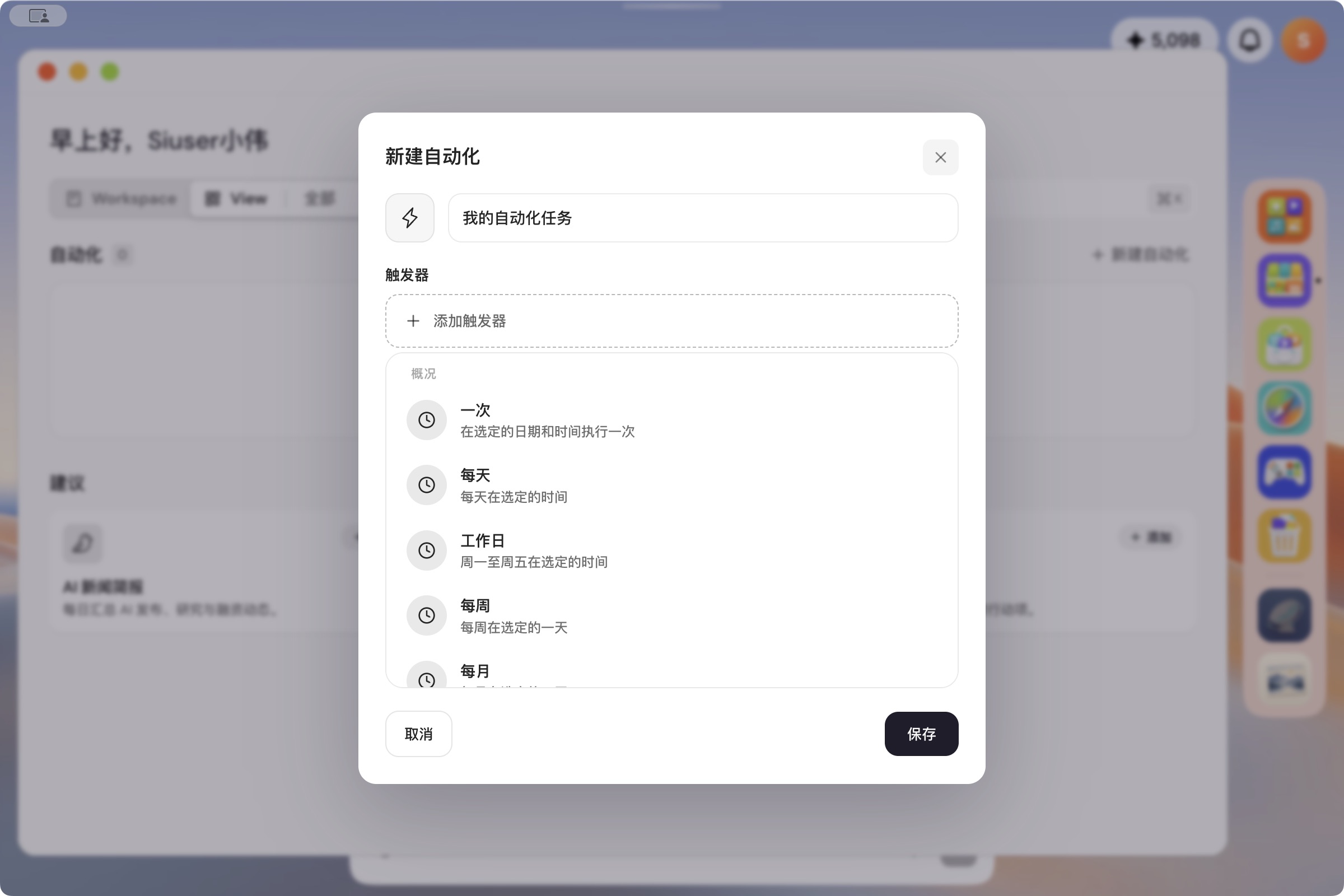 图 20|先选自然语言周期,需要复杂排程时再用 Cron。
### 9.2 一个可以照填的例子
名称:**每日 AI 新词简报**。触发器:**每天,上午 9:00**。
```text
整理过去 24 小时海外 AI 新模型、新产品和新工具,最多 5 项。
每项给出名称、发生了什么、原始来源链接;无法核实就标记待核实。
只在 Taku 中显示结果,不发送到外部平台。
```
图 20|先选自然语言周期,需要复杂排程时再用 Cron。
### 9.2 一个可以照填的例子
名称:**每日 AI 新词简报**。触发器:**每天,上午 9:00**。
```text
整理过去 24 小时海外 AI 新模型、新产品和新工具,最多 5 项。
每项给出名称、发生了什么、原始来源链接;无法核实就标记待核实。
只在 Taku 中显示结果,不发送到外部平台。
```
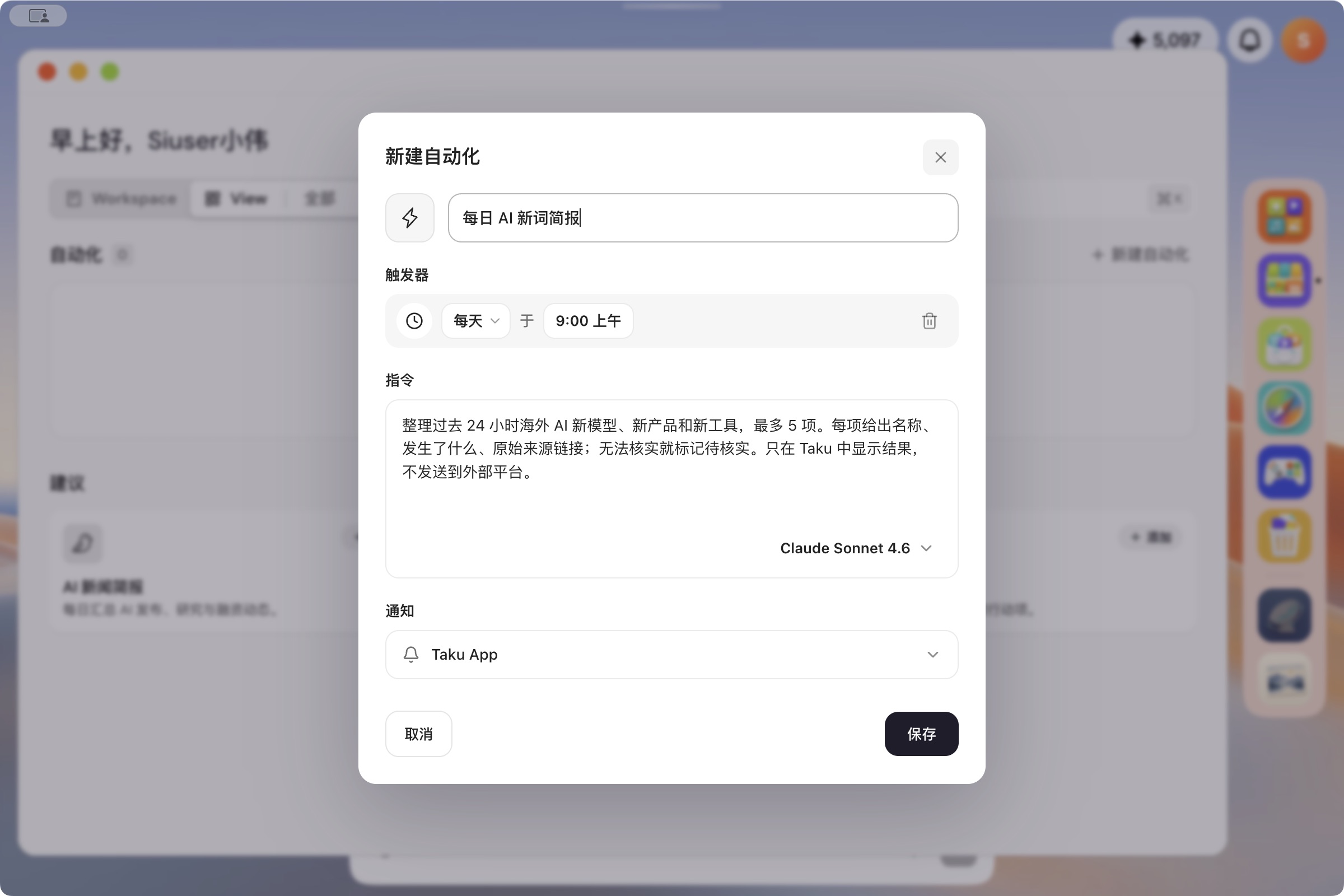 图 21|填写示例。模型一栏可以按需要改,不必和截图一样。
你自己使用时,先把同样的任务在普通对话里跑通一次,再保存自动化。保存后回列表确认计划存在、周期正确;首次执行后核对运行记录与结果。如果列表提供暂停 / 编辑入口,可在不需要时停用;按当前界面操作,不要重复创建同名计划。
当前表单的通知选项是 **Taku App / 关闭**。Bark、ntfy、Telegram 在设置中另配;不要把任务表单理解成已经接通飞书、微信或所有外部渠道。
### 9.3 关窗口、退出和后台运行
常规设置中,**关闭窗口时**有隐藏到顶部栏、每次询问、退出应用等选项。本机选的是隐藏到顶部栏。**关窗口与退出进程不同**;第一次验证本地计划时,先保持 Taku 运行并核对记录。其他执行环境的计划是否可在退出后继续,要按具体任务确认。
图 21|填写示例。模型一栏可以按需要改,不必和截图一样。
你自己使用时,先把同样的任务在普通对话里跑通一次,再保存自动化。保存后回列表确认计划存在、周期正确;首次执行后核对运行记录与结果。如果列表提供暂停 / 编辑入口,可在不需要时停用;按当前界面操作,不要重复创建同名计划。
当前表单的通知选项是 **Taku App / 关闭**。Bark、ntfy、Telegram 在设置中另配;不要把任务表单理解成已经接通飞书、微信或所有外部渠道。
### 9.3 关窗口、退出和后台运行
常规设置中,**关闭窗口时**有隐藏到顶部栏、每次询问、退出应用等选项。本机选的是隐藏到顶部栏。**关窗口与退出进程不同**;第一次验证本地计划时,先保持 Taku 运行并核对记录。其他执行环境的计划是否可在退出后继续,要按具体任务确认。
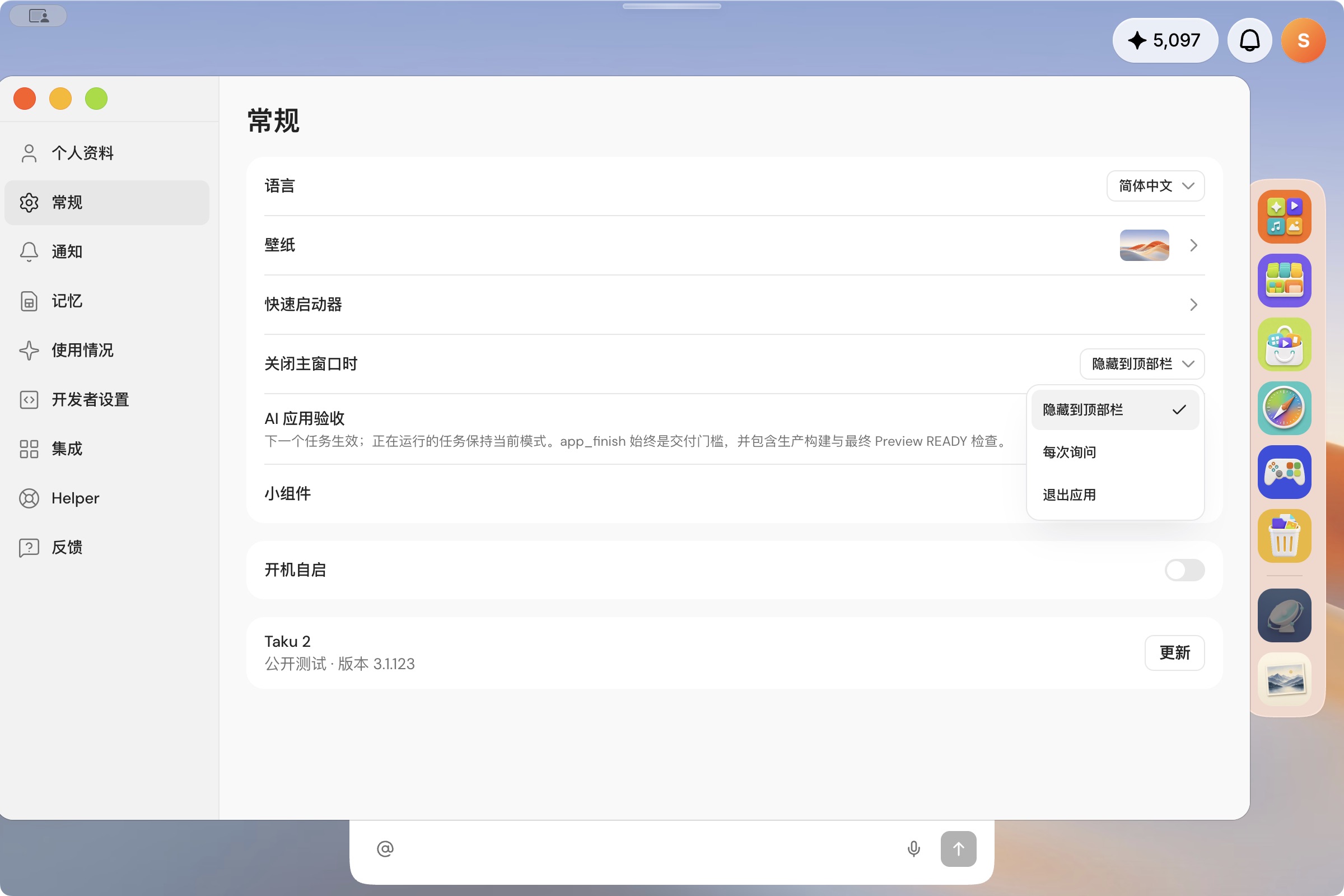 图 22|关闭主窗口时的三种选择。电脑休眠、关机或断网时,定时任务不一定能补跑。
## 10. 设置:新手先看哪几页
入口:右上角头像 → **设置**。建议先看常规、使用情况和通知,再按需求看开发者设置 / 集成 / Helper。
### 10.1 常规、账号与额度
常规页从上到下是:
- **语言**:简体中文或英文。
- **壁纸**:桌面背景。
- **快速启动器**:默认快捷键 Command + Option + T。
- **关闭主窗口时**:默认“隐藏到顶部栏”,见第 9.3 节。
- **AI 应用验收**:有“关闭(更快交付)”和“完整验收”两种。选完整验收,Taku 做完 App 会多花时间自己检查一遍,相应也会多花一些 credits;新设置从下一个任务开始生效。不管选哪种,交付前都会做构建和预览检查。
- **小组件**、**开机自启**。
- 最下面是版本号,本手册是 “Taku 2 公开测试 · 版本 3.1.123”,旁边有“更新”按钮。
个人资料页有套餐、邀请码、活动中心和退出登录。**使用情况** 页能看到套餐和续费日期、积分余额、本月即将过期的积分,以及每个会话扣了多少积分。做完任何一件事,都建议来这里看一眼。
图 22|关闭主窗口时的三种选择。电脑休眠、关机或断网时,定时任务不一定能补跑。
## 10. 设置:新手先看哪几页
入口:右上角头像 → **设置**。建议先看常规、使用情况和通知,再按需求看开发者设置 / 集成 / Helper。
### 10.1 常规、账号与额度
常规页从上到下是:
- **语言**:简体中文或英文。
- **壁纸**:桌面背景。
- **快速启动器**:默认快捷键 Command + Option + T。
- **关闭主窗口时**:默认“隐藏到顶部栏”,见第 9.3 节。
- **AI 应用验收**:有“关闭(更快交付)”和“完整验收”两种。选完整验收,Taku 做完 App 会多花时间自己检查一遍,相应也会多花一些 credits;新设置从下一个任务开始生效。不管选哪种,交付前都会做构建和预览检查。
- **小组件**、**开机自启**。
- 最下面是版本号,本手册是 “Taku 2 公开测试 · 版本 3.1.123”,旁边有“更新”按钮。
个人资料页有套餐、邀请码、活动中心和退出登录。**使用情况** 页能看到套餐和续费日期、积分余额、本月即将过期的积分,以及每个会话扣了多少积分。做完任何一件事,都建议来这里看一眼。
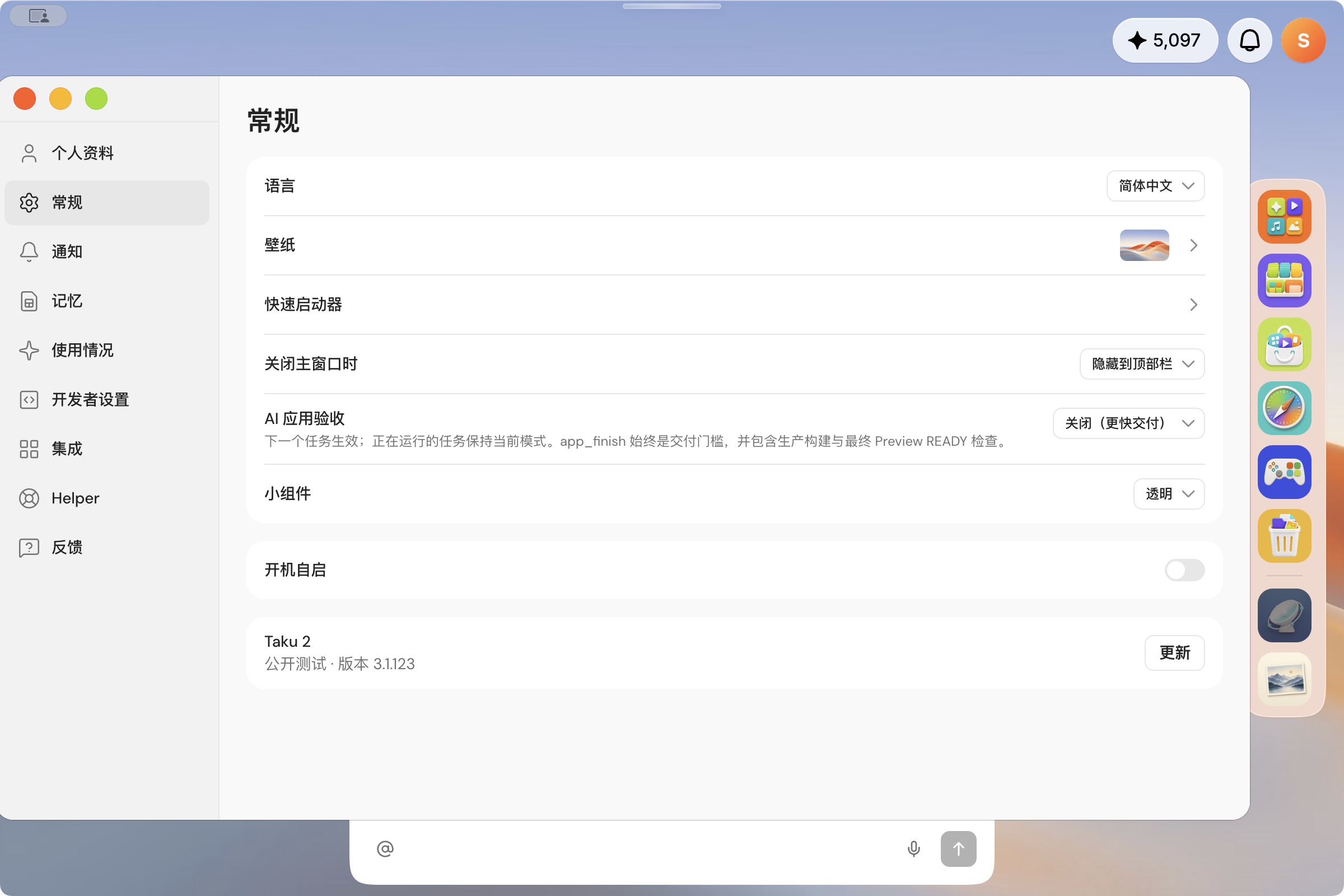 图 23|新手先确认语言、版本和关闭行为。屏幕上的账号余额是示例,不是新用户赠送额度。
**费用要分开看:** 订阅 / 账号额度、作品获取价格、实际模型或第三方调用费用,可能不是同一笔。一个免费本地工具可以只处理本地输入;另一个免费安装的 AI 工具,使用时仍可能消耗模型额度。执行前看页面报价或确认提示,执行后看使用情况。
各套餐的价格、credits 数量和省额度的方法,见第 1 节。
本手册不把旧活动帖或网页静态摘要当成当前报价。购买前以 [官方 Pricing](https://taku.ai/pricing) 与本人账号展示的实际周期、额度和费用为准。
### 10.2 Planner 模型与 AI 工作引擎
开发者设置里有 **Planner 模型、AI 工作引擎、本地模型、浏览器连接、Harness Inspector** 等入口。本机的 Planner 模型显示为 GLM 5.2。做 App 时实际用哪些模型,以下面的 AI 工作引擎档位为准。
图 23|新手先确认语言、版本和关闭行为。屏幕上的账号余额是示例,不是新用户赠送额度。
**费用要分开看:** 订阅 / 账号额度、作品获取价格、实际模型或第三方调用费用,可能不是同一笔。一个免费本地工具可以只处理本地输入;另一个免费安装的 AI 工具,使用时仍可能消耗模型额度。执行前看页面报价或确认提示,执行后看使用情况。
各套餐的价格、credits 数量和省额度的方法,见第 1 节。
本手册不把旧活动帖或网页静态摘要当成当前报价。购买前以 [官方 Pricing](https://taku.ai/pricing) 与本人账号展示的实际周期、额度和费用为准。
### 10.2 Planner 模型与 AI 工作引擎
开发者设置里有 **Planner 模型、AI 工作引擎、本地模型、浏览器连接、Harness Inspector** 等入口。本机的 Planner 模型显示为 GLM 5.2。做 App 时实际用哪些模型,以下面的 AI 工作引擎档位为准。
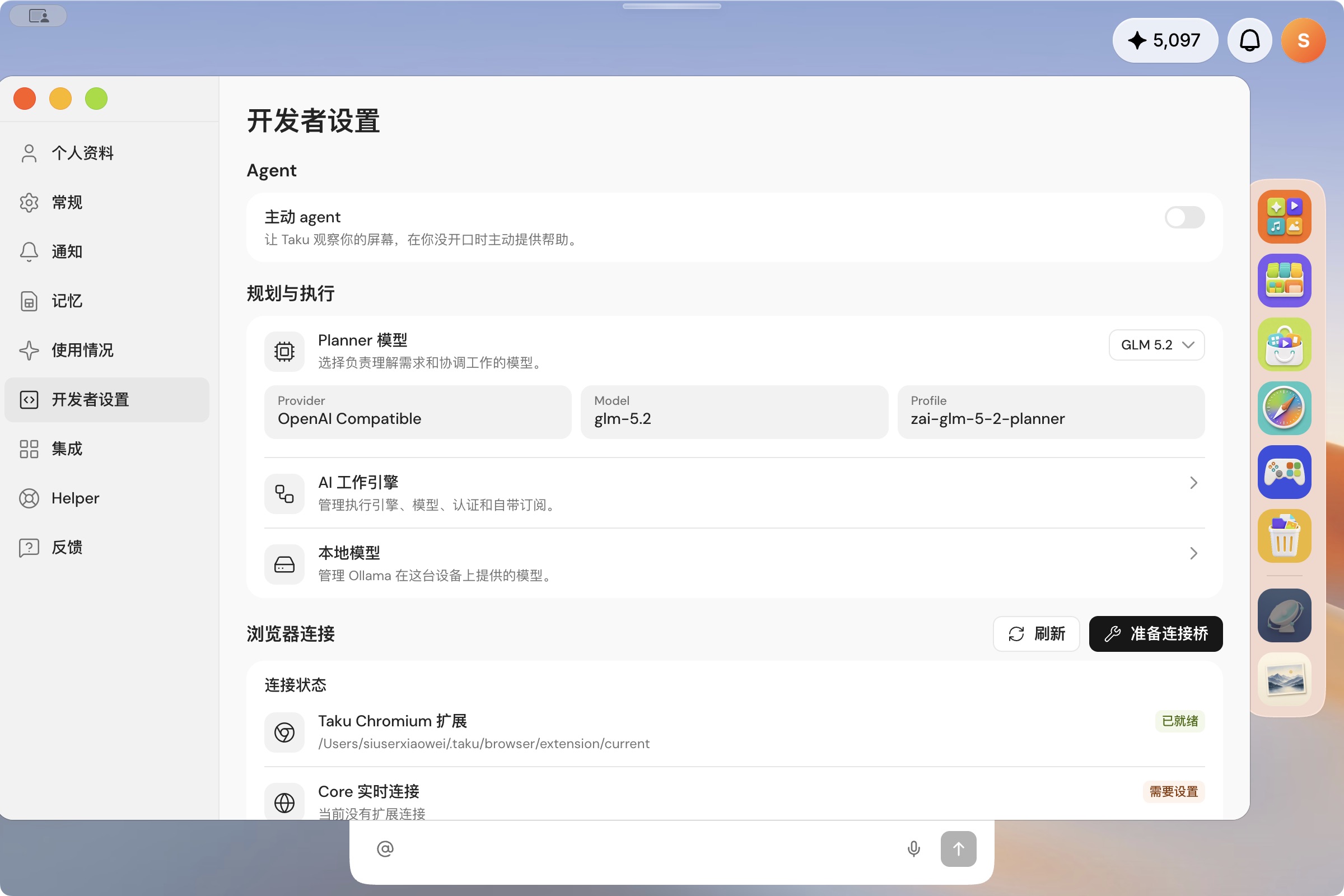 图 24|“开发者设置”里既有模型选择,也有扩展和诊断。初学时不需要每一项都配置。
**AI 工作引擎决定花多少钱,是新手最该看的设置。** 页面上有 L1、L2、L3 三个档位,改了之后,从下一个启动的任务开始生效。从 Taku 本地的配置文件可以看到,每个档位对应的模型如下:
| 档位 | 规划用的模型 | 动手做的模型 | 每一步最多扣 |
| --- | --- | --- | --- |
| L1 免费 | 豆包 Seed 2.1 Turbo | GLM 5.3 | 40 credits |
| L2 中档 | Claude Sonnet 5 | GPT-5.6 Luna | 36 到 300 credits |
| L3 最高 | Claude Opus 5 | GPT-5.6 Sol | 750 到 900 credits |
一个任务通常分成好几步,每一步单独计费。实测 **Pro 账号默认是 L3**,强度 xhigh,最多 6 个 Agent 同时工作;用它做第 7 节的选题整理器花了 2,299 credits。
怎么选:
实测结果(每档只测了一两次,仅供参考,见第 1.3 节的账单):
- **L3** 从零做出了选题整理器,花了 2,299 credits。
- **L1** 改已有 App 很便宜,只花 25 credits;但从零做摘录卡片失败了,Taku 说是写代码的服务连续返回 503(服务暂时不可用)。
- **L2** 接手摘录卡片,跑了 1 小时没交付,花了 1,996 credits,最后手动停止。
所以建议是:
- **改文字、改颜色、给已有 App 加小功能**:先用 L1,便宜。
- **从零做新 App**:哪一档都可能失败,失败也扣钱。需求写小一点,发出后每隔十几分钟看一眼进度和使用情况页。
- **超过 30 分钟还没交付**:先点停止,不要让它一直重试。
**第一次切到 L1 要注意:** Taku 会先在后台下载 L1 专用的运行程序,约 120 MB,十几秒就能下完。如果切完马上发需求,可能会显示“任务失败:系统返回了错误”。等半分钟,点“新建对话”再发就正常了。
**桌面左上角的档位小组件也会跟着变:** L1 显示 Swift,L2 显示 Balanced,L3 显示 Enhanced。看一眼就知道当前是哪一档。
图 24|“开发者设置”里既有模型选择,也有扩展和诊断。初学时不需要每一项都配置。
**AI 工作引擎决定花多少钱,是新手最该看的设置。** 页面上有 L1、L2、L3 三个档位,改了之后,从下一个启动的任务开始生效。从 Taku 本地的配置文件可以看到,每个档位对应的模型如下:
| 档位 | 规划用的模型 | 动手做的模型 | 每一步最多扣 |
| --- | --- | --- | --- |
| L1 免费 | 豆包 Seed 2.1 Turbo | GLM 5.3 | 40 credits |
| L2 中档 | Claude Sonnet 5 | GPT-5.6 Luna | 36 到 300 credits |
| L3 最高 | Claude Opus 5 | GPT-5.6 Sol | 750 到 900 credits |
一个任务通常分成好几步,每一步单独计费。实测 **Pro 账号默认是 L3**,强度 xhigh,最多 6 个 Agent 同时工作;用它做第 7 节的选题整理器花了 2,299 credits。
怎么选:
实测结果(每档只测了一两次,仅供参考,见第 1.3 节的账单):
- **L3** 从零做出了选题整理器,花了 2,299 credits。
- **L1** 改已有 App 很便宜,只花 25 credits;但从零做摘录卡片失败了,Taku 说是写代码的服务连续返回 503(服务暂时不可用)。
- **L2** 接手摘录卡片,跑了 1 小时没交付,花了 1,996 credits,最后手动停止。
所以建议是:
- **改文字、改颜色、给已有 App 加小功能**:先用 L1,便宜。
- **从零做新 App**:哪一档都可能失败,失败也扣钱。需求写小一点,发出后每隔十几分钟看一眼进度和使用情况页。
- **超过 30 分钟还没交付**:先点停止,不要让它一直重试。
**第一次切到 L1 要注意:** Taku 会先在后台下载 L1 专用的运行程序,约 120 MB,十几秒就能下完。如果切完马上发需求,可能会显示“任务失败:系统返回了错误”。等半分钟,点“新建对话”再发就正常了。
**桌面左上角的档位小组件也会跟着变:** L1 显示 Swift,L2 显示 Balanced,L3 显示 Enhanced。看一眼就知道当前是哪一档。
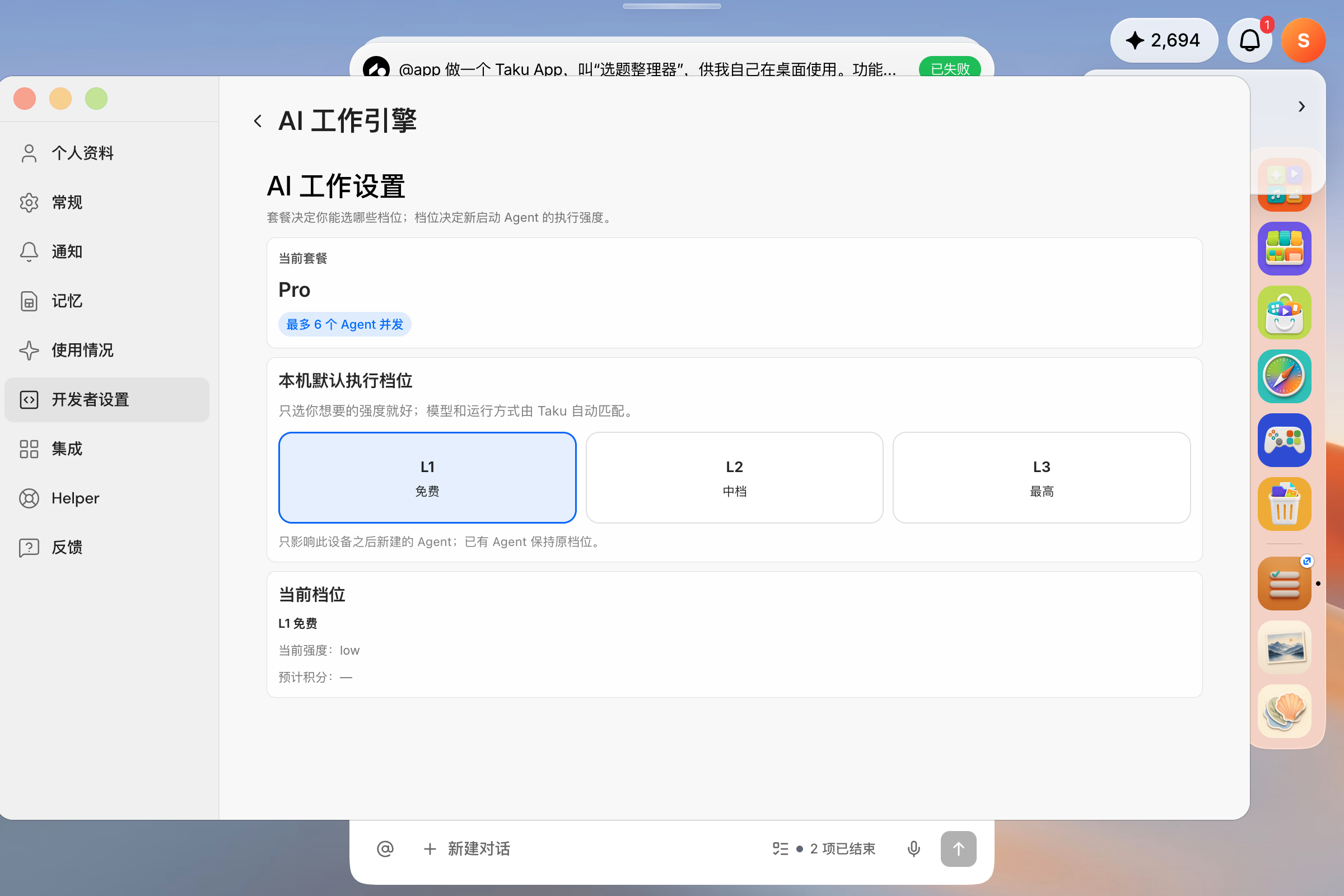 图 25|切到 L1 后,当前强度显示 low。L2 是 medium,L3 是 xhigh。
模型名称和每步上限来自 3.1.123 版本的本地配置,以后可能调整,以你客户端里显示的为准。
图 25|切到 L1 后,当前强度显示 low。L2 是 medium,L3 是 xhigh。
模型名称和每步上限来自 3.1.123 版本的本地配置,以后可能调整,以你客户端里显示的为准。
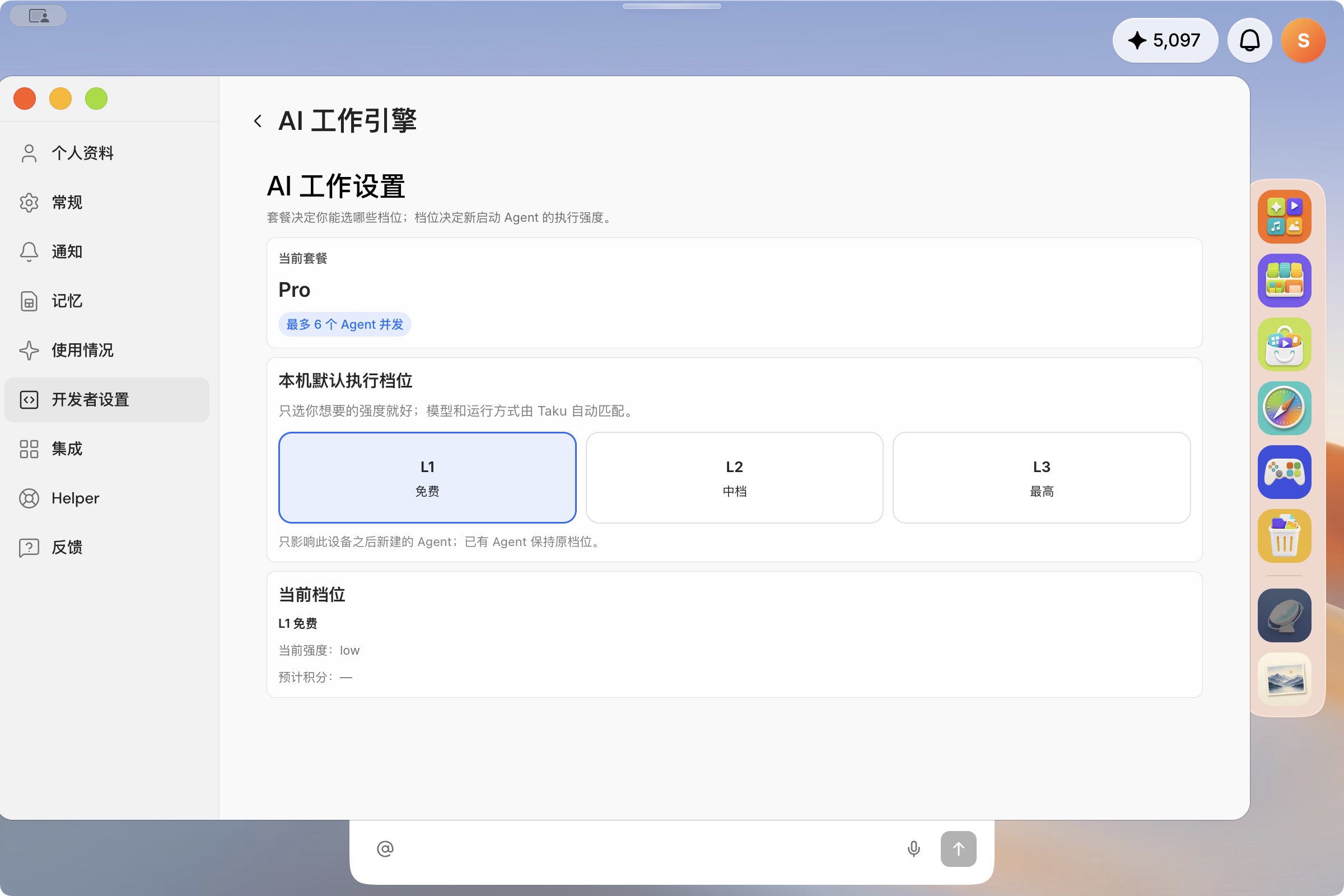 图 26|AI 工作引擎页。能选哪些档位、最多几个 Agent 同时工作,取决于你的套餐。
本地模型入口管理这台设备上的 **Ollama** 模型。它不表示你已经下载模型,也不表示所有任务、搜索和远程集成都能离线。确实需要本地模型时,再安装相应环境并验证一个小请求。
### 10.3 通知和手机推送
通知页可查看最近 30 天的通知,按分类、状态搜索。需要批准或处理的动作,按界面提示回通知面板操作,历史列表主要用于查看。
手机推送支持 **Bark(iOS)、ntfy(Android)、Telegram**。当前界面明确说明:由这台电脑直接发送,只在 Taku 运行时有效;通知标题和正文会发送到你选择的服务器。
图 26|AI 工作引擎页。能选哪些档位、最多几个 Agent 同时工作,取决于你的套餐。
本地模型入口管理这台设备上的 **Ollama** 模型。它不表示你已经下载模型,也不表示所有任务、搜索和远程集成都能离线。确实需要本地模型时,再安装相应环境并验证一个小请求。
### 10.3 通知和手机推送
通知页可查看最近 30 天的通知,按分类、状态搜索。需要批准或处理的动作,按界面提示回通知面板操作,历史列表主要用于查看。
手机推送支持 **Bark(iOS)、ntfy(Android)、Telegram**。当前界面明确说明:由这台电脑直接发送,只在 Taku 运行时有效;通知标题和正文会发送到你选择的服务器。
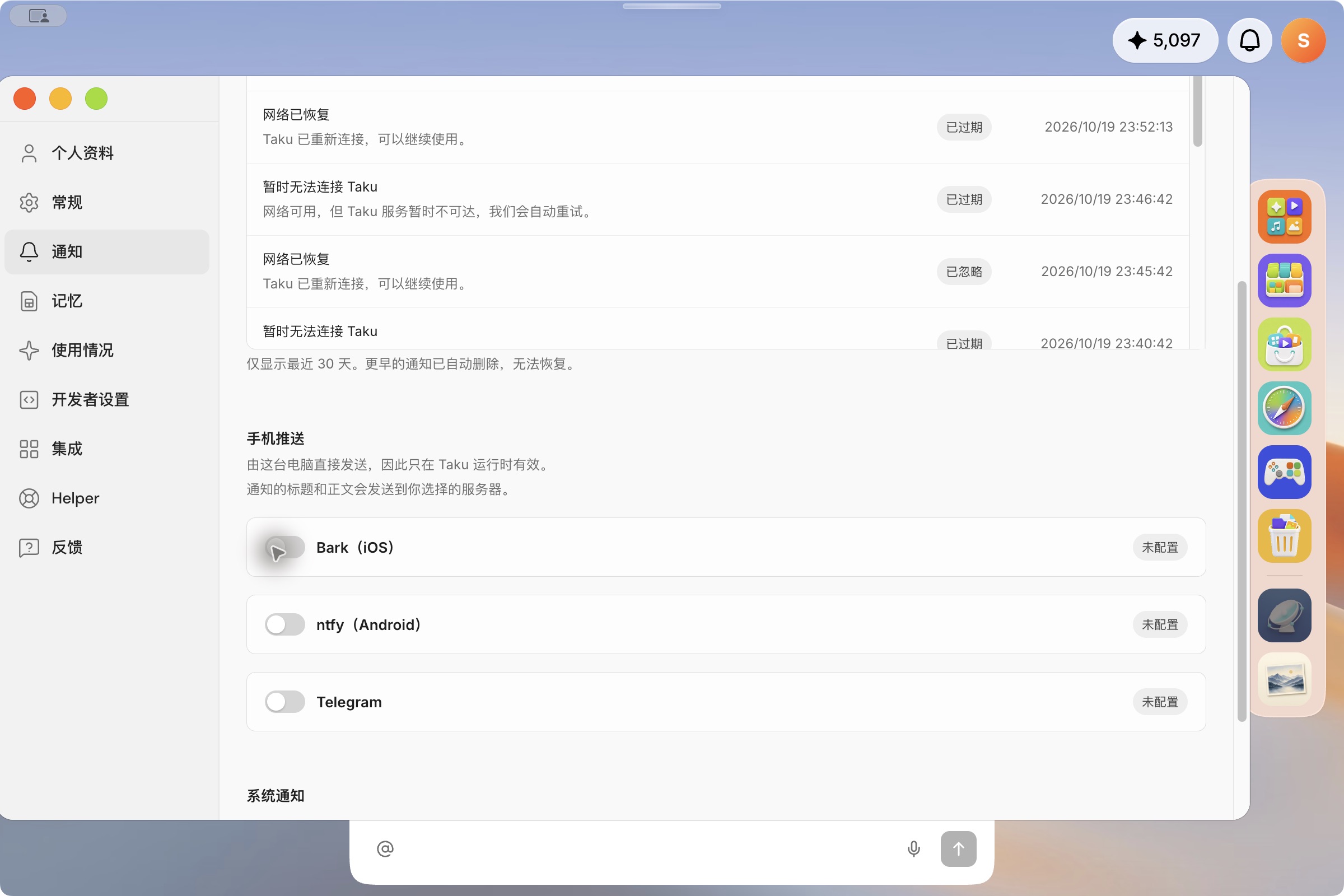 图 27|Bark、ntfy、Telegram 三种手机推送,都要先在对应服务里准备好自己的账号。
要配置时,选择你已有的服务,在客户端的受保护配置栏填写相应信息,再按界面测试。不要把真实推送密钥贴进公开应用、教程或发布包。具体收件端安装步骤按 [Bark](https://github.com/Finb/Bark)、[ntfy](https://docs.ntfy.sh/) 或 [Telegram](https://core.telegram.org/bots/tutorial) 官方说明核对。
### 10.4 “记忆”页面:这里实际是存储管理
这个名称容易误导。**本机当前“设置 → 记忆”展示的是存储占用、App 数据和 Workspace 归档等管理内容。** 没看到可直接编辑“我的长期偏好”的表单,不能把它写成一个已经验证的个人知识库管理器。官方隐私说明另外讨论了 Agent Memory;这个设置页不代表后台记忆能力的全部范围。[官方说明](https://taku.ai/privacy)
图 27|Bark、ntfy、Telegram 三种手机推送,都要先在对应服务里准备好自己的账号。
要配置时,选择你已有的服务,在客户端的受保护配置栏填写相应信息,再按界面测试。不要把真实推送密钥贴进公开应用、教程或发布包。具体收件端安装步骤按 [Bark](https://github.com/Finb/Bark)、[ntfy](https://docs.ntfy.sh/) 或 [Telegram](https://core.telegram.org/bots/tutorial) 官方说明核对。
### 10.4 “记忆”页面:这里实际是存储管理
这个名称容易误导。**本机当前“设置 → 记忆”展示的是存储占用、App 数据和 Workspace 归档等管理内容。** 没看到可直接编辑“我的长期偏好”的表单,不能把它写成一个已经验证的个人知识库管理器。官方隐私说明另外讨论了 Agent Memory;这个设置页不代表后台记忆能力的全部范围。[官方说明](https://taku.ai/privacy)
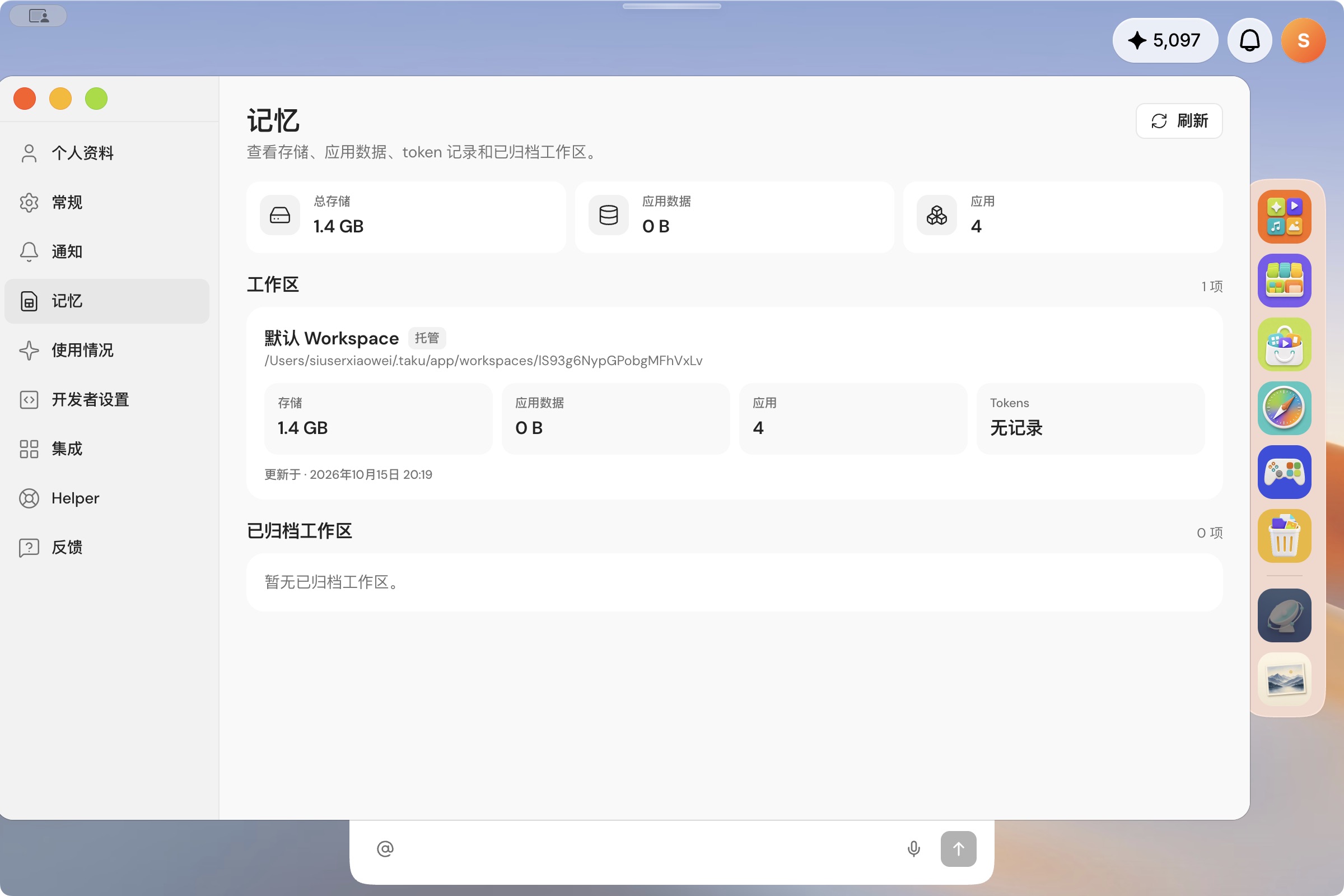 图 28|本文按真实页面解释。存储清理与模型上下文、个人偏好、知识库是不同问题,删除前先确认对象和恢复方式。
## 11. 集成、浏览器、Helper 和桌面组件
### 11.1 连接外部账号:目录多不等于全部已接通
打开 **设置 → 集成**,目录里有 1000 个应用。排在前面的 GitHub、Gmail、Notion、Google Calendar、Google Drive、Google Sheets、Figma、Linear、Sentry、Slack 用 OAuth 授权,而且**一开始只允许读**:比如 Gmail 能读邮件但不能发,Notion 能搜索阅读但不能改页面,GitHub 能读仓库但不能写入和部署。其余大多数条目标着“受限”。
1. 先找你真正需要的服务,查看条目是否可以添加。
2. 按“添加”进入该服务的官方授权流程,确认账号和权限范围。
3. 回到 Taku 确认连接状态,再在对话中选择 / 引用它。
4. 先用一个读取任务测试,例如“列出我指定文档的标题”。
图 28|本文按真实页面解释。存储清理与模型上下文、个人偏好、知识库是不同问题,删除前先确认对象和恢复方式。
## 11. 集成、浏览器、Helper 和桌面组件
### 11.1 连接外部账号:目录多不等于全部已接通
打开 **设置 → 集成**,目录里有 1000 个应用。排在前面的 GitHub、Gmail、Notion、Google Calendar、Google Drive、Google Sheets、Figma、Linear、Sentry、Slack 用 OAuth 授权,而且**一开始只允许读**:比如 Gmail 能读邮件但不能发,Notion 能搜索阅读但不能改页面,GitHub 能读仓库但不能写入和部署。其余大多数条目标着“受限”。
1. 先找你真正需要的服务,查看条目是否可以添加。
2. 按“添加”进入该服务的官方授权流程,确认账号和权限范围。
3. 回到 Taku 确认连接状态,再在对话中选择 / 引用它。
4. 先用一个读取任务测试,例如“列出我指定文档的标题”。
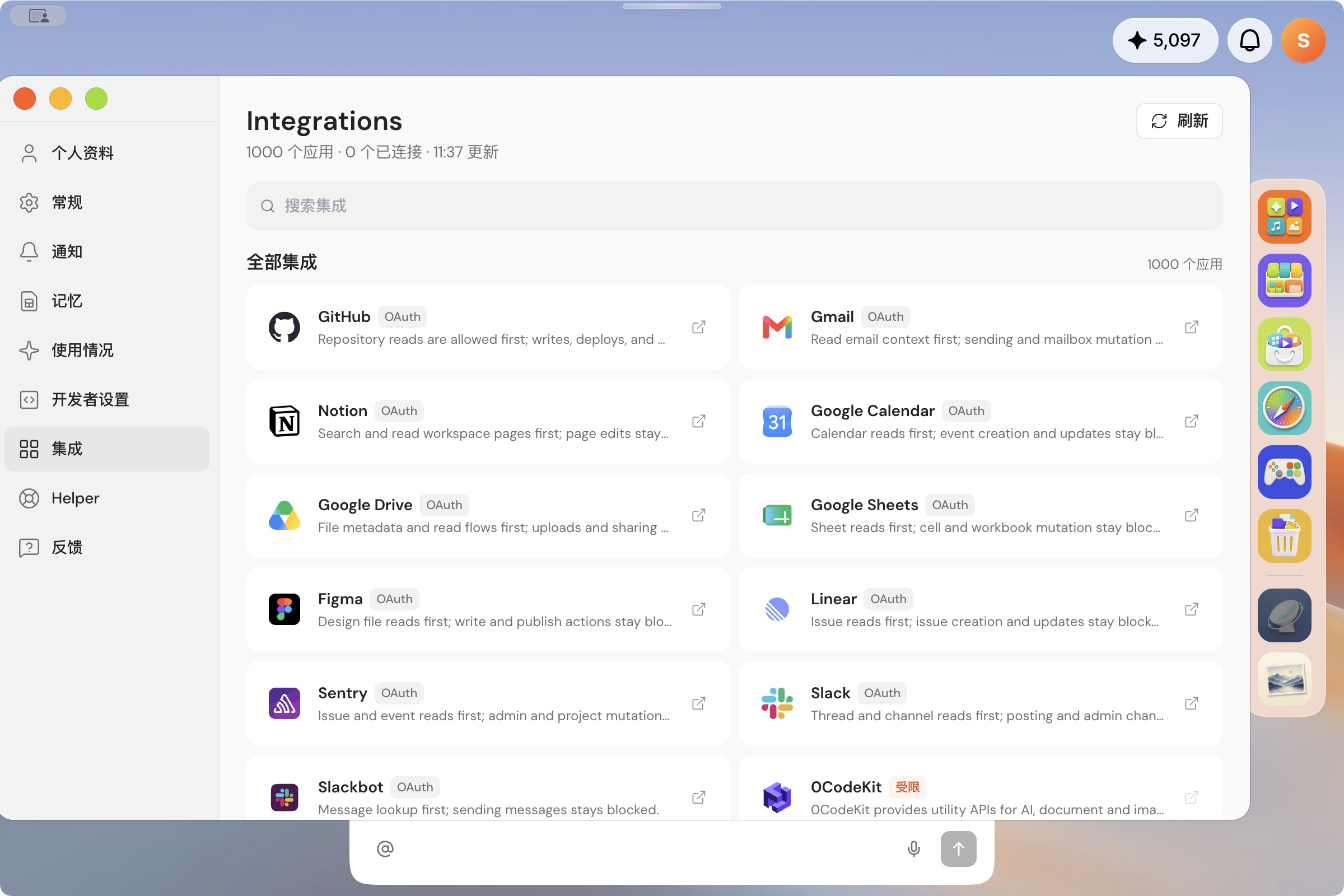 图 29|只查看了目录,没有连接新的外部账号。当前界面强调读取优先,部分写入、发送、管理和部署类操作受限;不能承诺连接后就能任意写入。
如果要发送邮件、发消息或修改外部记录,先确认这个连接器实际开放了该动作,以及你这次要操作的对象。服务出现在目录里、OAuth 成功、某个写入动作可用,是三个不同检查点。
### 11.2 浏览器桥接:需要额外连接
右侧有浏览器入口;另外,开发者设置还提供 Chromium 浏览器扩展 / Bridge 的准备和扩展目录入口。它们不是“已经自动接管你所有浏览器标签页”。
需要连接时,先在 Taku 准备扩展文件,再按页面说明在兼容浏览器的扩展管理页加载并连接;实际使用还要批准具体标签页。本机显示已准备扩展文件但未连接,没有继续加载或授权。释放标签页或撤回扩展授权可以结束对应访问。[官方隐私说明](https://taku.ai/privacy)
### 11.3 Helper:按需要开启的主动辅助
设置 → Helper 默认关闭。打开后,它会观察你当前在用的窗口,在合适的时候从屏幕顶部的“灵动岛”弹出一张建议卡片。主要选项有:
- **屏幕观察**:遇到密码管理、银行、聊天这类敏感应用会自动跳过。
- **用量上限**:默认每天最多推送 10 次,后台心跳每天最多用 16,000 token。
- **能力**:简单的一步任务直接在灵动岛里完成;需要工具、外部数据或多个步骤的,会交给 Planner 正式执行。
- **显示灵动岛**:默认关闭,只控制显示,不影响屏幕观察。
它会持续消耗 credits,也会看到你的屏幕,新手先不用开。
图 29|只查看了目录,没有连接新的外部账号。当前界面强调读取优先,部分写入、发送、管理和部署类操作受限;不能承诺连接后就能任意写入。
如果要发送邮件、发消息或修改外部记录,先确认这个连接器实际开放了该动作,以及你这次要操作的对象。服务出现在目录里、OAuth 成功、某个写入动作可用,是三个不同检查点。
### 11.2 浏览器桥接:需要额外连接
右侧有浏览器入口;另外,开发者设置还提供 Chromium 浏览器扩展 / Bridge 的准备和扩展目录入口。它们不是“已经自动接管你所有浏览器标签页”。
需要连接时,先在 Taku 准备扩展文件,再按页面说明在兼容浏览器的扩展管理页加载并连接;实际使用还要批准具体标签页。本机显示已准备扩展文件但未连接,没有继续加载或授权。释放标签页或撤回扩展授权可以结束对应访问。[官方隐私说明](https://taku.ai/privacy)
### 11.3 Helper:按需要开启的主动辅助
设置 → Helper 默认关闭。打开后,它会观察你当前在用的窗口,在合适的时候从屏幕顶部的“灵动岛”弹出一张建议卡片。主要选项有:
- **屏幕观察**:遇到密码管理、银行、聊天这类敏感应用会自动跳过。
- **用量上限**:默认每天最多推送 10 次,后台心跳每天最多用 16,000 token。
- **能力**:简单的一步任务直接在灵动岛里完成;需要工具、外部数据或多个步骤的,会交给 Planner 正式执行。
- **显示灵动岛**:默认关闭,只控制显示,不影响屏幕观察。
它会持续消耗 credits,也会看到你的屏幕,新手先不用开。
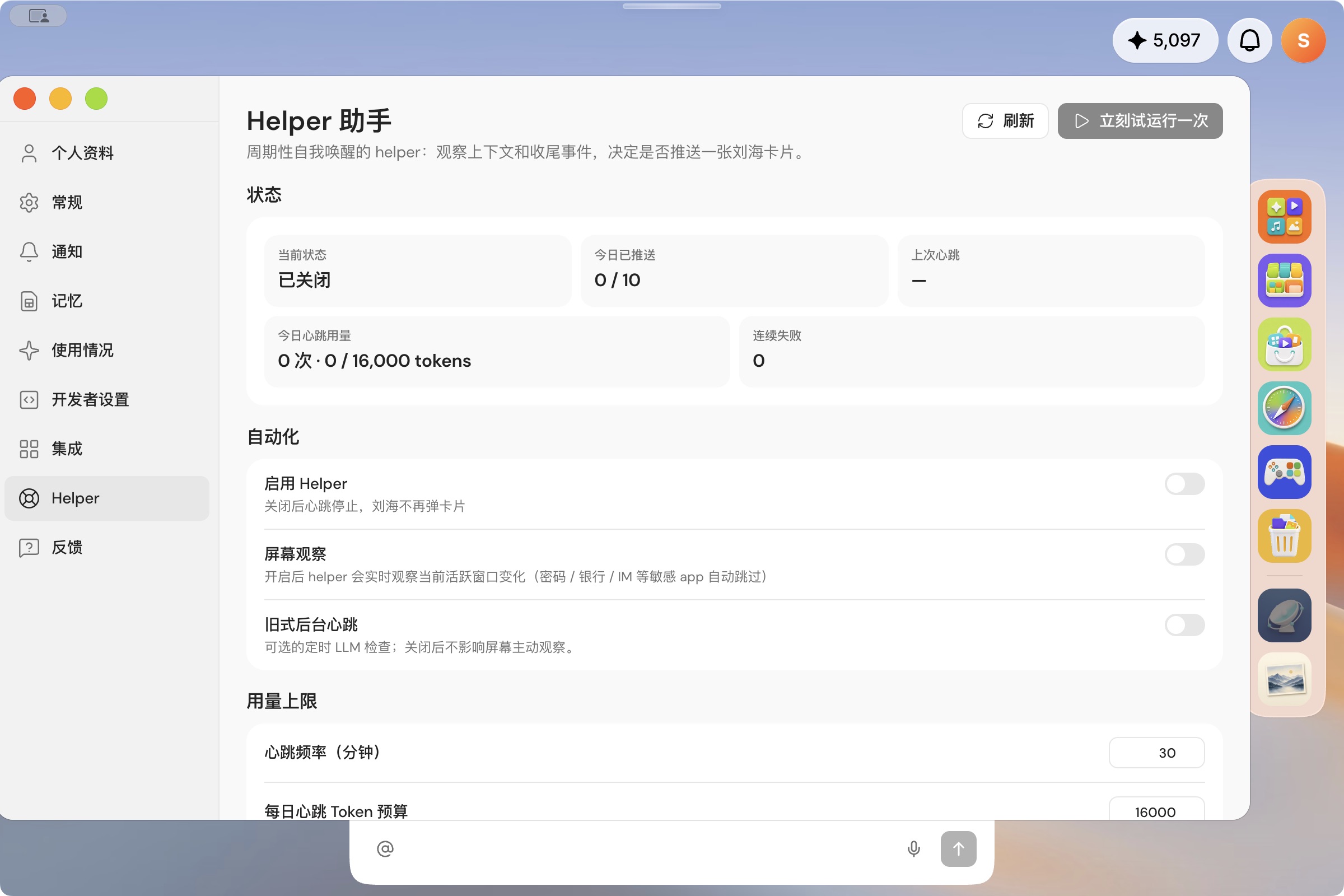 图 30|Helper 默认关闭。它不是使用 App 或创建 Site 的前提。
### 11.4 Widget、小游戏和其他辅助项
桌面组件菜单能看到我的应用、计划、日历、番茄钟、活动花园等项目。你可以按实际菜单添加常用信息;App 是否提供自己的 Widget,要看该应用能力。
右侧还能看到小游戏中心。官方 X 也发布过桌面伴侣实验和小游戏相关内容;它们属于辅助体验。不要把未来奖励预告当成已可兑现的收益,也不用为了做工具先参与活动。[小游戏相关官方帖](https://x.com/TheTakuAI/status/2110705384847741258)、[桌面伴侣实验](https://x.com/TheTakuAI/status/2108575510737645766)
## 12. 你已经在 Codex / Claude 做了项目:Publisher 怎么用
**本节依据官方 0.4.0 插件和发布文档。** 只用 Taku 桌面创建 App 时,不需要先装这个插件。
### 12.1 安装到熟悉的 AI 工具
官方组合插件叫 **taku-publisher**,包含 Publisher 和 Sites 两项 Skill。先确认有 Node.js 20 或更新版本:
```bash
node --version
```
Codex:
```bash
codex plugin marketplace add Taku-OS/taku-publisher --ref marketplace
codex plugin add taku-publisher@taku
```
Claude Code:
```bash
claude plugin marketplace add Taku-OS/taku-publisher@marketplace
claude plugin install taku-publisher@taku
```
装好后**新开一个聊天 / Agent 会话**,让宿主发现两项 Skill。如果命令与当前宿主不兼容,先查宿主版本和 [官方安装说明](https://github.com/Taku-OS/taku-publisher/blob/marketplace/README.md),不要靠反复覆盖文件解决。
Cursor / 标准 Agent Skills 的固定版本安装器,按宿主选一条:
```bash
# Cursor
npx --yes --package https://github.com/Taku-OS/taku-publisher/releases/download/v0.4.0/taku-publisher-0.4.0.tgz taku-publisher install --host cursor --update
```
```bash
# 标准 Agent Skills 目录
npx --yes --package https://github.com/Taku-OS/taku-publisher/releases/download/v0.4.0/taku-publisher-0.4.0.tgz taku-publisher install --host agent-skills --update
```
0.4.0 是写作时的正式组合发行包;使用明确版本,避免旧的 latest 别名把你带到不同包。[官方发行页](https://github.com/Taku-OS/taku-publisher/releases/tag/v0.4.0)
### 12.2 不要一上来就“全部迁移并发布”
先让插件评估你的现有项目:
```text
使用 Taku Publisher,只读评估我指定的项目目录。
先告诉我核心功能、运行依赖、适合 Skill / Taku App / Site 的部分,
以及哪些功能需要改造。不要运行、修改、上传或发布。
我会在下一条提供准确项目路径。
```
不知道项目在哪时,也可以让 Publisher 列出最近在 Codex / Claude Code / Cursor 做过的候选,先选一个再评估。已知路径则直接提供绝对路径,更容易避免选错版本。
它可能建议已有 Skill、生成 Skill、App 迁移,或仅作参考。**扫描结果只是候选路线,要看真实代码与依赖。** 不能看到 Python 就宣布整个 Taku 无法运行,也不能看到一个网页就宣布可以不改直接上线。
需要登录时,在返回的官方浏览器页面完成,再回原聊天说“继续”。Token、验证码和回调信息不需要粘贴进聊天;注册条款和最终分发许可由本人在官方页面处理。
### 12.3 发布 Skill 的操作顺序
你可以这样要求:
```text
使用 Taku Publisher,把我选定的 Skill 准备成可发布版本。
保留原项目,在独立候选目录检查依赖、配置、权限和许可证,
完成安全审阅和打包,准备官方最终审阅页。公开提交前让我检查。
```
后续一般是:明确来源 → 准备文件 → 安全检查与打包 → 私有上传草稿 → 官方页面最终审阅 → 提交 → 查询远端状态。只有“打包成功”还不能说已上架;草稿、审核中、已发布要区分。[Publisher 官方 Skill](https://github.com/Taku-OS/taku-publisher/blob/v0.4.0/SKILL.md)
发布包里写清需要哪些配置、为什么需要;实际密钥留在受保护配置中。安装者仍可能需要自己的账号、环境和额度,不能把“可以安装”写成“无需任何条件就能跑”。
### 12.4 App 的桌面发布与外部迁移
自己创建的 App 窗口有 **发布** 入口;官方版本记录也有 App 发布与价格配置能力。点进去后按页面提示填写名称、预览、价格和许可。
外部项目迁移为 App 时,先做独立候选、适配、测试、构建和本地安装验收。Publisher CLI 注册的私有 App 草稿,不等于在桌面商店公开发布。可上架时,再按实际桌面 / 官方审阅流程核对名称、预览、许可、配置与价格,最后确认公开。
## 13. Site:让别人点一个网址就能用
**本节依据官方 Sites 0.4.0 文档和账号能力查询。** 官方 X 已明确展示从 Taku、Codex、Claude Code 带入项目并通过网址试用的方向。[2026-10-19 官方帖](https://x.com/TheTakuAI/status/2112153790849646607)
### 13.1 两个入口
你可以在 Taku 中选 **`@site`**,也可以在装好插件的 Codex / Claude Code 中使用 **taku-sites**。后者对你已有本地项目更直接;不用把源码手动粘贴成一长段对话。
第一次建议做简单展示页,确认完整链路,再接复杂业务:
```text
使用 taku-sites,做一个中文作品展示站。
包括首页、3 个项目卡片和关于我页面,先用我提供的公开文字。
先读取当前账号能力,在本地预览并验证页面和导航。
说明哪些测试使用模拟。现在不要发布;发布前让我填写并确认准确子域名。
```
### 13.2 从预览到发布
1. 检查 Sites 登录、账号资格和当前能力目录。
2. 在项目目录构建网站,按实际需求声明登录、存储和平台能力。
3. 启动本地预览,检查页面、输入、输出和错误提示。
4. 完成打包 / 契约验证,修复不兼容项。
5. 你提供准确子域名,检查是否可用。
6. 显示完整目标网址和本次构建摘要;你确认后再发布。
7. 等平台返回 ready / 可用状态,打开真实网址再验收一次。
**本地预览不等于线上可用。** 本地的登录、计费或存储可能使用模拟;静态验证通过也不能证明访客授权、真实写入和扣费成功。CLI 没有一个通用 `sites-preview` 命令,预览由 Agent 使用项目开发服务器完成。[Sites 官方流程](https://github.com/Taku-OS/taku-publisher/blob/v0.4.0/skills/taku-sites/SKILL.md)、[测试范围](https://github.com/Taku-OS/taku-publisher/blob/v0.4.0/skills/taku-sites/references/testing.md)
### 13.3 现在可以确认的能力边界
| 你想做的事 | 核对结果 |
| --- | --- |
| 静态公开页面 | 可以作为 Site 的一种形态;不应一概说所有页面都必须登录 |
| 登录与个人数据 | 有相应登录 / 存储机制,需要正确声明与授权 |
| 平台数据库 | 提供 Sites 存储能力,需要在项目里声明 |
| 搜索、图片、视频 | 实时目录里有 Airbnb、SerpAPI 搜索、图片编辑、图片生成、视频生成五类集成 |
| 桌面全部 API 搬到 Site | 不能保证;网站端要重新核对 Sites 实时目录 |
| 原样托管 Python 后端、任意爬虫、Cron | 当前 Sites 契约没有证明这条通用托管路线,需要另评估后端 / 调度架构 |
| 装好插件就有全部权限 | 不成立,资格、scope、容量和 credits 都由当前服务端状态决定 |
Sites 是有平台边界的网站运行环境。**Sites 的技术限制不能外推到整个 Taku 桌面 Agent。** 检查本机已安装程序的工具注册和技能导入逻辑:桌面 Agent 有文件与 shell 工具,可以通过本机环境调用脚本;这不证明自带完整 Python 环境或所有依赖。网站发布则要看网站契约是否支持这条数据链路。
API、账号集成和 MCP 也不是同一层能力。本文没有核实可供新手配置独立 MCP 服务器的完整界面流程,不能拿 `@ → API` 菜单充当 MCP 已配置成功的证据。
调用托管付费能力时,公开 Site 的供应商调用使用已登录访客自己的 Taku credits;Taku 预览由站长承担相应 credits。具体报价、预留和结算按当前接口与用户确认执行。[能力与计费文档](https://github.com/Taku-OS/taku-publisher/blob/v0.4.0/skills/taku-sites/references/capabilities.md)、[存储文档](https://github.com/Taku-OS/taku-publisher/blob/v0.4.0/skills/taku-sites/references/storage.md)
Sites 文档存在历史内测描述与较新正式说明的差异。当前正式说明支持普通已登录账号,已有账号的只读资格查询也允许访问;仍须以自己账号的实时查询为准,不能根据邮箱后缀猜权限。[正式发布状态](https://github.com/Taku-OS/taku-publisher/blob/main/docs/release-0.4.0-sites-ga.md)
## 14. 把已经做好的项目搬进来:分三关走
很多人是在 Codex、Claude Code 或 Cursor 里做过一个小工具,比如每天抓资讯的脚本、一个整理表格的网页,想放到 Taku 里用或分享给别人。这条路可以走,但**“别人能打开一个网页”和“工具每天能稳定跑出正确结果”要分开验收**。前者是界面和分享;后者还涉及数据来源、依赖、去重、定时、存储和出错恢复。
建议分三关推进:
1. **单次跑通。** 先复制一份项目,在副本里关掉对外发消息、调用付费服务这类会产生实际后果的功能,手动跑一次,核对结果。不要直接拿正在用的那份来试。
2. **做成自己的工具。** 确认依赖都能装上,再做成 Taku App 或 Skill。连续跑两次,检查有没有重复结果;然后再按第 9 节加一条自动化。
3. **分享给别人。** 需要网页入口时再做 Site。先想清楚:网页只是展示已有结果,还是让访客自己点按钮触发一次新的运行?后者每次都要花钱,见第 13 节的“谁付钱”。
第一步交给 Publisher 只读检查,可以照抄这段:
```text
使用 Taku Publisher,只读检查我指定的项目目录。
先还原它实际做了什么:数据来源、运行入口、Python/Node 依赖、
需要的密钥、定时方式、去重方式、结果存在哪里、界面与通知。
分别评估:在 Taku Agent 里运行、做成 Taku App 或 Skill、做成 Taku Site。
逐项说明哪些能直接用、哪些要改造、哪些目前做不到。
先不要修改、安装、上传或发布。我会在下一条给出项目路径。
```
拿到这张对照表,再决定走哪一条路。
## 15. 遇到问题,先按现象排查
| 现象 | 先检查什么 | 怎样判断恢复 |
| --- | --- | --- |
| 做 App 时立刻显示“任务失败” | 是不是在新手引导留下的对话里发的需求 | 点“新建对话”,在新对话里重发,能正常开始构建 |
| 构建中显示“连接异常” | 是否只建出了空模板 | 在同一个对话回复“继续完成这个应用”,它会接着做完 |
| 右上角余额和预期对不上 | 余额刷新有延迟 | 到 设置 → 使用情况 看每个会话的实际扣费 |
| 做个小工具花了上千 credits | 档位;任务是不是在反复重试 | 超过 30 分钟没交付就点停止;改小需求后再试 |
| 刚切到 L1 就“任务失败:系统返回了错误” | L1 运行程序还没下载完 | 等半分钟,新建对话再发 |
| 让它做新 App,它却改了已有的 App | 是否有名字和功能相近的 App | 需求里写明“新建一个,不要改已有的应用” |
| 找不到手册里的入口 | 当前版本、中文 / 英文名称;新会话是否已加载插件 | 能找到同一类入口,不要求坐标完全一致 |
| 点 Get 没反应或出现错误 | 是否已安装、是否要登录、作品状态、网络与额度 | 应用库出现作品且能打开,避免重复购买 |
| App 窗口空白 | 等待状态、原任务错误、修复入口;保留错误原文 | 实际输入能得到正确输出 |
| 任务一直等 | 原任务是否等待你、权限、网络、依赖或额度 | 状态更新且可查看产物 / 明确失败原因 |
| 输入 @ 没弹菜单 | 先点击输入框旁 @ 图标,再按分类选择 | 选中的资源作为引用加入对话 |
| Skill 能看到但跑不动 | CLI、账号、PATH、运行依赖是否真实存在 | 用一条最小任务验证该能力 |
| 插件装了 AI 找不到 | 新开会话,检查实际加载的两个 Skill 和版本 | Agent 能读取对应 Skill,知道正确命令 |
| 浏览器登录完仍等待 | 回原聊天继续,检查同一个授权请求 | 已授权状态通过,而不是重复开窗口 |
| 集成目录里有服务却不能写 | 条目是否受限、授权 scope、实际工具动作 | 读取成功后,再单独确认所需写入是否开放 |
| 定时没执行 / 手机没收到 | Taku 是否运行、计划是否保存、时间、记录、推送配置 | 先看到执行记录,再验证通知送达 |
| 打不开、加载慢、请求超时 | 客户端是否是最新版;系统代理 / PAC 设置(3.1.123 起客户端会遵循) | 社区和对话能正常加载 |
| 文件传不上去 | 文件是否超过 20 MB(3.1.123 起会在上传前拦截) | 压缩或拆分后上传成功 |
| 额度不足 / 402 | 实际余额和本次费用 | 本人决定补额度或缩小需求后再试 |
| 403 / 404 | 当前账号、资格、目标地址和客户端 / CLI 版本 | 服务端给出明确成功状态;不凭报错猜全站下线 |
| 429 / 配额限制 | 返回的等待时间与哪一种配额 | 按实际恢复条件重试,避免连续空耗 |
| 网站显示发布中 | 查询同一次发布状态 | 平台返回可用后,真实网址通过功能检查 |
| 本地好、线上登录或保存坏 | 是否用了模拟、scope、授权和真实 SDK | 在真实站点完成一次授权与数据往返 |
| 发布按钮灰色 | 文件包、安全报告、图标、许可和必填项是否齐全 | 查远端状态补缺项,不必立即重做全部流程 |
## 16. 一张使用路线表
| 你现在想做什么 | 下一步 |
| --- | --- |
| 我还没懂 Taku 的价值 | 按第 3 节走完新手引导,再自己打开一个现成 App 试一次 |
| 我想让 AI 做一次研究 / 整理 | 按第 4、5 节,写目标与验收结果,选择材料 / 工具 |
| 我想反复使用自己的小工具 | 按第 7 节,先做一个无外部依赖的 App |
| 我想每天定时执行 | 先手动跑通,再按第 9 节创建并验证自动化 |
| 我想用已有 Codex / Claude 项目 | 按第 12 节装插件,先只读评估具体项目 |
| 我想给别人一个能用的网址 | 按第 13 节做 Site,先预览,确认目标后发布并验收 |
| 我想知道要花多少钱 | 按第 1 节,先用 Free,再按实际消耗选套餐 |
| 我担心隐私和数据 | 按第 17 节,开启屏幕观察、浏览器扩展前先看清范围 |
| 我想发布作品给别人用 | 先看第 18 节的收益预期和发布清单,再走第 12、13 节 |
| 我想把别处做好的项目搬进来 | 按第 14 节分三关:单次跑通、做成工具、再分享 |
### 第一天 30 分钟清单
1. 确认电脑是 Apple Silicon 芯片的 Mac,下载并登录(第 0、3 节)。
2. 到 **设置 → 常规** 看版本号,并按需切换中文。
3. 走完内置的 12 步新手引导,装两个免费 App,再组合出一个新 App(第 3.2 节)。
4. 点输入框旁的 @,看一遍各个分类(第 5 节)。
5. 到 **设置 → 开发者设置 → AI 工作引擎** 把档位调到 L1 或 L2(第 10.2 节),点“新建对话”,再照抄第 7 节的 “选题整理器” 提示词,做出第一个 App。
6. 打开 **任务管理**,找到刚才的任务和产物(第 8 节)。
7. 到 **设置 → 使用情况** 看这半小时用了多少 credits(第 1 节)。
8. 想好要不要关闭训练数据的使用(第 17 节)。
第一天只需达成三件事:**会找和使用一个 App;知道自己的需求该选 App、Skill 还是 Site;能从任务管理找到结果与错误。** 之后再配置自动化、外部账号和发布。
## 17. 隐私、授权与作品许可:开启功能前先知道
**本节依据 2026 年 10 月 19 日的 [隐私说明](https://taku.ai/privacy) 和 [Marketplace 条款](https://taku.ai/terms/marketplace) 整理,只是要点概括,不是法律意见。** 有疑问以原文为准。
### 17.1 和你的数据有关的设置
| 项目 | 默认状态 | 你需要知道的 |
| --- | --- | --- |
| 内容用于改进服务和训练模型 | **默认可能使用** | 不想被使用,发邮件到 support@taku.ai,主题写 “AI Training Opt-Out”。只对之后的数据生效。可识别身份的原始个人信息、屏幕数据和浏览器扩展数据,不用于训练通用模型 |
| Agent Memory | 可选功能 | 开启后会保存偏好、摘要和观察记录,用于跨任务、跨会话。支持时可以查看、修改、删除,也可以关闭 |
| 屏幕观察(设置里的 Helper,隐私说明里称 Proactive Agent) | **默认关闭** | 需要系统的录屏权限。会尽量遮住密码、验证码和银行卡号,但官方明确说这 “不是保证”。关掉后只停止以后的采集 |
| 浏览器扩展 | 需要你同意,并逐个批准标签页 | 被批准的标签页里,它能读网址、标题、页面内容、截图和表单,也能替你点击、输入和提交。不读取浏览器保存的密码,不收集完整浏览历史 |
| 外部账号集成 | 由你主动添加 | 撤销授权只会阻止以后的访问,已经取得的数据不会自动删除 |
| 卸载客户端 | — | 不一定删除本地所有文件,也不会删除云端账号里的数据。要删除数据,发邮件到 support@taku.ai,主题写 “Privacy Request” |
开启屏幕观察、浏览器扩展、Agent Memory 前,先确认它们能看到什么。屏幕上有敏感信息时,先关掉屏幕观察。
### 17.2 获取别人的作品:你得到的是许可,不是所有权
- **“免费” 不等于你可以改了再发布或商用。** 只有作者明确选择了默认社区许可,你才可以修改、发布和商用。即便如此,也不能把几乎没改的内容当作竞品转卖,不能使用作者的名字和商标,并且要尽量保留署名。官方原话是:价格为零本身不代表选择了这个许可。
- **已经获得的副本不会被收回。** 作者下架作品或改价,不影响你已经拿到的许可。但这不保证作品永久托管或持续更新。恶意软件、侵权等严重问题除外。
- **复制下来的作品是快照。** 原作者以后更新,你的副本不会自动同步。创始人在 Product Hunt 上回应过这个问题,表示正在研究更好的更新方式。
- **付费作品是一次性扣 credits,不是订阅。** 运行时调用模型的费用另外计算。
- **退款**:重复扣费、权益没到账、交付失败、和介绍严重不符,都可以申请。发邮件到 support@taku.ai,附上 App 标识、账号邮箱和大致交易时间。卸载不等于退款;安装失败时先用同一账号重试,不要重复购买。
### 17.3 安装第三方作品前,先看这三项
1. **权限和数据说明**:它会读你的哪些文件、连哪些外部账号。
2. **需要什么条件**:是否需要你自己的账号、密钥或额度。
3. **许可**:只自己用,还是允许改编和再发布。
## 18. 创作者:发布、定价和收益的真实预期
### 18.1 能发布什么、从哪里发布
| 想发布的东西 | 入口 | 说明 |
| --- | --- | --- |
| 自己做的 App | App 窗口里的 **发布** | 3.1.123 起可以设为免费,或用 credits 定价;预览图分三个阶段自动生成;已发布的 App 有收益分成入口 |
| Skill / Stax | Codex、Claude Code、Cursor 里的 Taku Publisher | 见第 12 节 |
| 网站 | `@site` 或 taku-sites | 见第 13 节 |
Pricing 页说明,**发布自己的 Stax 从 Standard 套餐开始**。发布者须年满 18 岁。
### 18.2 收益:现在还很早期
- 收益以 credits 计算。[Publisher 条款](https://taku.ai/terms/publisher) 写明:没有统一的分成比例,不保证销量,也不承诺现金支付;如果将来开放提现,会另外公布规则。
- 2026 年 10 月 19 日的 Marketplace 页面显示,收益排行靠前的创作者分别约有 4,670 credits(约合 $15.57)和 5,230 credits(约合 $17.43,此人发布了 920 件作品);安装量第一的 Sticker Studio 是 242 次。
- 结论:**现在发布作品,更适合用来积累作品集和反馈,不适合当作收入来源。**
### 18.3 活动:Bounty、Stax Card 与排行榜
- **[Bounty](https://taku.ai/events/bounty)(长期开放)**:有人发布需求并质押 credits,开发者提交方案,社区投票,最佳方案获胜。10 月 19 日页面上有 2 个悬赏,目标都是 1,000 credits,已筹集分别为 0 和 100。
- **Stax Card**:由 Publisher 根据你本机的使用记录生成的 AI 身份卡,内容包括构建者类型、等级、成就和作品集。卡片先私密生成,你审阅后再决定是否分享。[Stax 页](https://taku.ai/stax) 称每生成一张卡可领 10 美元的 GLM 5.3 额度。
- **排行榜挑战**:分为 AI Burn 和 Stax Creators 两个榜单。创作者分数 = 有效发布作品数 × 0.4 + 有效下载量 × 0.6。奖品有机器狗、iPhone、Mac mini 和 AI 额度等,但挑战时间官网仍写着 “待定”,以正式公告为准。**发布 Site 不会自动参加排行榜。**
### 18.4 发布前检查清单
参考官方博客 [如何分享 AI 工作流](https://taku.ai/blog/how-to-share-ai-workflows):
1. **删除敏感信息**:检查提示词、配置文件、`.env`、请求头,删掉 API Key、令牌、密码、webhook 地址和个人邮箱。如果真实密钥曾被分享出去,马上更换。
2. **列出依赖**:写清测试时用的模型、连接的账号、本地脚本和需要的文件。
3. **写清输入和输出**:各写一行,说明别人要提供什么、能得到什么。
4. **选好许可**:说明别人可以怎么用。
5. **附一组示例**:给出一组真实的输入和对应输出,方便别人验证。
## 19. 版本更新速览:最近新增了什么
下表摘自 [官方更新记录](https://taku.ai/changelog),只保留对新手有用的内容。本手册的截图来自 3.1.123。
| 版本 | 日期 | 对你有什么用 |
| --- | --- | --- |
| 3.1.83 | 2026-09-04 | 新用户有引导式首次任务;AI 可以创建并发布 Taku Sites;免费账户可同时运行的 App 从 1 个增加到 2 个 |
| 3.1.84 | 2026-09-04 | 恢复 Google、GitHub 登录 |
| 3.1.87 | 2026-09-05 | AI 会推荐相关的社区 App 和 Skill 作为参考,你也可以选择从零开始 |
| 3.1.90 | 2026-09-07 | App 可以同时有窗口和桌面 Widget,二者共享数据;新用户的 Dynamic Island 默认关闭 |
| 3.1.101 | 2026-09-11 | 设置页重做;通知历史,以及 Bark、ntfy、Telegram 手机推送;原 Enhanced Mode 改名为 **Nitro**;Builder 失败后由 Planner 接手纠偏 |
| 3.1.102 | 2026-09-15 | **App 可以直接用 Taku 的 AI 生成图片和视频,不用自备 API Key**;Google、GitHub 登录不再要求另设密码;macOS 与 Windows 稳定版发布 |
| 3.1.113 | 2026-09-18 | **快速启动器**:自定义快捷键,随时搜索、启动 App 或直接提问;@ 菜单支持最近使用、搜索和多选;修复 App 时默认附带日志,诊断截图只保存在本地 |
| 3.1.119 | 2026-09-24 | 选中图片后可以直接编辑;输入框新增 “创建 Taku App / Taku Site” 快捷入口;新手引导缩短为两步 |
| 3.1.120 | 2026-09-30 | 会话校验更严格;客户端版本太旧时会提示更新 |
| 3.1.123 | 2026-10-15 | 编辑 App 时显示实现结构图,可以只修复指定部分;App 可免费或用 credits 定价发布;**支持系统代理和 PAC**;超过 20 MB 的文件会在上传前被拦截 |
## 20. 新手常见问题
**Taku 免费吗?**
可以免费开始:第一个月 1,000 credits,之后每月 500。安装免费应用会扣十几到几十 credits,打开使用一般不扣;让 AI 生成、搜索、构建会扣得多。实测用最高档 L3 做一个小工具就花了 2,299。详见第 1 节。
**我的电脑能装吗?**
Apple Silicon 芯片的 Mac 可以。Windows 是实验性预览版。Intel Mac 和 Linux 目前没有安装包。
**能离线用吗?**
不能,需要联网。设置里的本地模型(Ollama)只管理本机模型,不代表整个 Taku 可以离线工作。
**有中文界面吗?**
有。本手册的截图就是中文界面,在 **设置 → 常规** 里切换语言。部分社区作品本身只有英文。
**需要会写代码吗?**
不需要。使用现成 App、用自然语言做 App 都不用写代码。只有通过 Publisher 把已有项目带进来时,才需要用到 Codex、Claude Code 这类工具。
**能用我自己的 OpenAI / Claude API Key 吗?**
Pricing 页的 Developer 方案写明支持自带模型和 API Key。普通套餐默认使用 Taku 提供的模型服务,不需要自己配置。
**在国内网络下打不开、加载慢怎么办?**
3.1.123 起,客户端会遵循系统代理和 PAC 设置。先把客户端升级到最新版,再检查系统网络设置。
**我的对话和文件会被拿去训练模型吗?**
默认可能会用于改进服务和训练。不希望被使用,按第 17 节的方法发邮件申请退出。
**别人的免费 App,我改一改能再发布吗?**
要看作者选的许可。“免费” 本身不代表允许改编或再发布,见第 17.2 节。
**我装的 App,作者更新后会自动同步吗?**
不会。你拿到的是当时的快照。
**credits 用不完会累积吗?**
订阅额度不累积。加购的 credits 有效期 12 个月。
**发布作品能赚钱吗?**
目前按 credits 记录收益,不承诺现金,市场也还很早期,见第 18 节。
**怎么退款?**
发邮件到 support@taku.ai,附上 App 标识、账号邮箱和交易时间。卸载不等于退款。
**做一个 App 要多久?**
实测用 L3 做成一个简单小工具约 20 分钟。但也遇到过跑了 1 小时还没做成的情况,所以要隔一会儿看一眼,超过 30 分钟就考虑停止。新手引导里的“组合”只用了 9 秒,因为它是拿两个现成应用拼起来。
**做 App 时它说“任务失败”或“连接异常”怎么办?**
“任务失败”先点“新建对话”再重发;“连接异常”在同一个对话回复“继续”。见第 7 节和第 15 节。
**截图和我看到的界面不一样?**
先到 **设置 → 常规** 看版本号。Taku 更新很频繁,同类入口能对上就行,不必要求位置完全一致。
## 21. 附录:研究范围、验证记录与官方资料
### 21.1 这份手册验证到哪里
| 层级 | 完成情况 |
| --- | --- |
| 实机入口 | 桌面、@ 分类、应用库 / 社区、任务视图、App / Site 创建入口、设计 / 修复 / 发布入口 |
| 实机功能 | 走完 12 步新手引导,安装 Sticker Studio、Travel Gallery 并组合出数字日记;从零做出选题整理器,去重、统计、复制、清空全部验收通过;记录每一步的 credits 扣费 |
| 表单验证 | 自动化周期、模型 / 通知字段;填写示例后取消,未保存或运行 |
| 设置检查 | 逐页查看个人资料、常规、通知、记忆、使用情况、开发者设置、集成、Helper、反馈;从本地配置读出 L1、L2、L3 对应的模型和每步上限 |
| 官方流程核对 | Publisher 0.4.0 安装、Skill 准备 / 审阅、App 迁移、Sites 构建 / 预览 / 发布 |
| 只读平台检查 | 已有账号 Sites 资格与实时能力目录;没有调用付费接口 |
| 官网资料核对 | 2026-10-19 核对 Pricing、Changelog、隐私说明、Marketplace / Publisher 条款、Stax、Bounty、Launch Quest 页面与 Product Hunt 页面(第 0、2、17—20 节) |
| 文档为主的部分 | 设计模式修改、自动化定时执行、外部账号授权、手机推送、公开发布、访客计费:这些会动到真实账号或公开内容,按官方文档和客户端界面编写 |
这里的“功能研究”覆盖官网公开主要模块和当前客户端可见入口。它不表示逐一测试了所有社区作品、模型和连接器;目录变化或账号差异需要按同样方法复核。
### 21.2 建议收藏的官方入口
- [官网](https://taku.ai/) / [下载](https://taku.ai/download):开始使用。
- [Marketplace](https://taku.ai/marketplace):找作品、看详情。
- [Changelog](https://taku.ai/changelog):核对功能与版本变化。
- [Pricing](https://taku.ai/pricing):费用入口;最终核对本人账号。
- [Sites / Stax](https://taku.ai/stax):外部项目与网站分享入口。
- [Launch Quest](https://taku.ai/events/launch-quest) / [Bounty](https://taku.ai/events/bounty):新手优惠与悬赏活动。
- [官方博客](https://taku.ai/blog):工具对比与工作流分享方法。
- 客服与隐私申请:support@taku.ai。
- [Publisher 官方安装](https://github.com/Taku-OS/taku-publisher/blob/marketplace/README.md) / [0.4.0 发行包](https://github.com/Taku-OS/taku-publisher/releases/tag/v0.4.0)。
- [隐私说明](https://taku.ai/privacy) / [Marketplace 许可](https://taku.ai/terms/marketplace) / [Publisher 说明](https://taku.ai/terms/publisher):连接、使用和分发时按需要查阅。
### 21.3 官方 X:用来理解方向,操作以客户端和文档为准
| 日期 | 主题 | 能支持什么 |
| --- | --- | --- |
| 2026-08-26 | [Marketplace](https://x.com/TheTakuAI/status/2092495839763870010) | 汇集应用、Agent、Skill 和工作流的方向 |
| 2026-08-27 | [Run](https://x.com/TheTakuAI/status/2092866627700412792) | 降低运行现成工具的门槛 |
| 2026-08-28 | [Remix](https://x.com/TheTakuAI/status/2093224534946279828) | 在已有工作流上加入工具与上下文 |
| 2026-08-31 | [Stack](https://x.com/TheTakuAI/status/2094321678373527937) | 组合可复用能力 |
| 2026-09-04 | [Publish](https://x.com/TheTakuAI/status/2095812844826828837) | 发现、运行、改编和发布作品的方向;不能据此承诺当前收益 |
| 2026-10-03 | [Sites 演示](https://x.com/TheTakuAI/status/2106366640472637467) | 分享有输入和结果的网页体验 |
| 2026-10-19 | [Taku / Codex / Claude → Site](https://x.com/TheTakuAI/status/2112153790849646607) | 把工具通过网址交给浏览器访客试用 |
所有截图都是真机界面,没有概念图。
图 30|Helper 默认关闭。它不是使用 App 或创建 Site 的前提。
### 11.4 Widget、小游戏和其他辅助项
桌面组件菜单能看到我的应用、计划、日历、番茄钟、活动花园等项目。你可以按实际菜单添加常用信息;App 是否提供自己的 Widget,要看该应用能力。
右侧还能看到小游戏中心。官方 X 也发布过桌面伴侣实验和小游戏相关内容;它们属于辅助体验。不要把未来奖励预告当成已可兑现的收益,也不用为了做工具先参与活动。[小游戏相关官方帖](https://x.com/TheTakuAI/status/2110705384847741258)、[桌面伴侣实验](https://x.com/TheTakuAI/status/2108575510737645766)
## 12. 你已经在 Codex / Claude 做了项目:Publisher 怎么用
**本节依据官方 0.4.0 插件和发布文档。** 只用 Taku 桌面创建 App 时,不需要先装这个插件。
### 12.1 安装到熟悉的 AI 工具
官方组合插件叫 **taku-publisher**,包含 Publisher 和 Sites 两项 Skill。先确认有 Node.js 20 或更新版本:
```bash
node --version
```
Codex:
```bash
codex plugin marketplace add Taku-OS/taku-publisher --ref marketplace
codex plugin add taku-publisher@taku
```
Claude Code:
```bash
claude plugin marketplace add Taku-OS/taku-publisher@marketplace
claude plugin install taku-publisher@taku
```
装好后**新开一个聊天 / Agent 会话**,让宿主发现两项 Skill。如果命令与当前宿主不兼容,先查宿主版本和 [官方安装说明](https://github.com/Taku-OS/taku-publisher/blob/marketplace/README.md),不要靠反复覆盖文件解决。
Cursor / 标准 Agent Skills 的固定版本安装器,按宿主选一条:
```bash
# Cursor
npx --yes --package https://github.com/Taku-OS/taku-publisher/releases/download/v0.4.0/taku-publisher-0.4.0.tgz taku-publisher install --host cursor --update
```
```bash
# 标准 Agent Skills 目录
npx --yes --package https://github.com/Taku-OS/taku-publisher/releases/download/v0.4.0/taku-publisher-0.4.0.tgz taku-publisher install --host agent-skills --update
```
0.4.0 是写作时的正式组合发行包;使用明确版本,避免旧的 latest 别名把你带到不同包。[官方发行页](https://github.com/Taku-OS/taku-publisher/releases/tag/v0.4.0)
### 12.2 不要一上来就“全部迁移并发布”
先让插件评估你的现有项目:
```text
使用 Taku Publisher,只读评估我指定的项目目录。
先告诉我核心功能、运行依赖、适合 Skill / Taku App / Site 的部分,
以及哪些功能需要改造。不要运行、修改、上传或发布。
我会在下一条提供准确项目路径。
```
不知道项目在哪时,也可以让 Publisher 列出最近在 Codex / Claude Code / Cursor 做过的候选,先选一个再评估。已知路径则直接提供绝对路径,更容易避免选错版本。
它可能建议已有 Skill、生成 Skill、App 迁移,或仅作参考。**扫描结果只是候选路线,要看真实代码与依赖。** 不能看到 Python 就宣布整个 Taku 无法运行,也不能看到一个网页就宣布可以不改直接上线。
需要登录时,在返回的官方浏览器页面完成,再回原聊天说“继续”。Token、验证码和回调信息不需要粘贴进聊天;注册条款和最终分发许可由本人在官方页面处理。
### 12.3 发布 Skill 的操作顺序
你可以这样要求:
```text
使用 Taku Publisher,把我选定的 Skill 准备成可发布版本。
保留原项目,在独立候选目录检查依赖、配置、权限和许可证,
完成安全审阅和打包,准备官方最终审阅页。公开提交前让我检查。
```
后续一般是:明确来源 → 准备文件 → 安全检查与打包 → 私有上传草稿 → 官方页面最终审阅 → 提交 → 查询远端状态。只有“打包成功”还不能说已上架;草稿、审核中、已发布要区分。[Publisher 官方 Skill](https://github.com/Taku-OS/taku-publisher/blob/v0.4.0/SKILL.md)
发布包里写清需要哪些配置、为什么需要;实际密钥留在受保护配置中。安装者仍可能需要自己的账号、环境和额度,不能把“可以安装”写成“无需任何条件就能跑”。
### 12.4 App 的桌面发布与外部迁移
自己创建的 App 窗口有 **发布** 入口;官方版本记录也有 App 发布与价格配置能力。点进去后按页面提示填写名称、预览、价格和许可。
外部项目迁移为 App 时,先做独立候选、适配、测试、构建和本地安装验收。Publisher CLI 注册的私有 App 草稿,不等于在桌面商店公开发布。可上架时,再按实际桌面 / 官方审阅流程核对名称、预览、许可、配置与价格,最后确认公开。
## 13. Site:让别人点一个网址就能用
**本节依据官方 Sites 0.4.0 文档和账号能力查询。** 官方 X 已明确展示从 Taku、Codex、Claude Code 带入项目并通过网址试用的方向。[2026-10-19 官方帖](https://x.com/TheTakuAI/status/2112153790849646607)
### 13.1 两个入口
你可以在 Taku 中选 **`@site`**,也可以在装好插件的 Codex / Claude Code 中使用 **taku-sites**。后者对你已有本地项目更直接;不用把源码手动粘贴成一长段对话。
第一次建议做简单展示页,确认完整链路,再接复杂业务:
```text
使用 taku-sites,做一个中文作品展示站。
包括首页、3 个项目卡片和关于我页面,先用我提供的公开文字。
先读取当前账号能力,在本地预览并验证页面和导航。
说明哪些测试使用模拟。现在不要发布;发布前让我填写并确认准确子域名。
```
### 13.2 从预览到发布
1. 检查 Sites 登录、账号资格和当前能力目录。
2. 在项目目录构建网站,按实际需求声明登录、存储和平台能力。
3. 启动本地预览,检查页面、输入、输出和错误提示。
4. 完成打包 / 契约验证,修复不兼容项。
5. 你提供准确子域名,检查是否可用。
6. 显示完整目标网址和本次构建摘要;你确认后再发布。
7. 等平台返回 ready / 可用状态,打开真实网址再验收一次。
**本地预览不等于线上可用。** 本地的登录、计费或存储可能使用模拟;静态验证通过也不能证明访客授权、真实写入和扣费成功。CLI 没有一个通用 `sites-preview` 命令,预览由 Agent 使用项目开发服务器完成。[Sites 官方流程](https://github.com/Taku-OS/taku-publisher/blob/v0.4.0/skills/taku-sites/SKILL.md)、[测试范围](https://github.com/Taku-OS/taku-publisher/blob/v0.4.0/skills/taku-sites/references/testing.md)
### 13.3 现在可以确认的能力边界
| 你想做的事 | 核对结果 |
| --- | --- |
| 静态公开页面 | 可以作为 Site 的一种形态;不应一概说所有页面都必须登录 |
| 登录与个人数据 | 有相应登录 / 存储机制,需要正确声明与授权 |
| 平台数据库 | 提供 Sites 存储能力,需要在项目里声明 |
| 搜索、图片、视频 | 实时目录里有 Airbnb、SerpAPI 搜索、图片编辑、图片生成、视频生成五类集成 |
| 桌面全部 API 搬到 Site | 不能保证;网站端要重新核对 Sites 实时目录 |
| 原样托管 Python 后端、任意爬虫、Cron | 当前 Sites 契约没有证明这条通用托管路线,需要另评估后端 / 调度架构 |
| 装好插件就有全部权限 | 不成立,资格、scope、容量和 credits 都由当前服务端状态决定 |
Sites 是有平台边界的网站运行环境。**Sites 的技术限制不能外推到整个 Taku 桌面 Agent。** 检查本机已安装程序的工具注册和技能导入逻辑:桌面 Agent 有文件与 shell 工具,可以通过本机环境调用脚本;这不证明自带完整 Python 环境或所有依赖。网站发布则要看网站契约是否支持这条数据链路。
API、账号集成和 MCP 也不是同一层能力。本文没有核实可供新手配置独立 MCP 服务器的完整界面流程,不能拿 `@ → API` 菜单充当 MCP 已配置成功的证据。
调用托管付费能力时,公开 Site 的供应商调用使用已登录访客自己的 Taku credits;Taku 预览由站长承担相应 credits。具体报价、预留和结算按当前接口与用户确认执行。[能力与计费文档](https://github.com/Taku-OS/taku-publisher/blob/v0.4.0/skills/taku-sites/references/capabilities.md)、[存储文档](https://github.com/Taku-OS/taku-publisher/blob/v0.4.0/skills/taku-sites/references/storage.md)
Sites 文档存在历史内测描述与较新正式说明的差异。当前正式说明支持普通已登录账号,已有账号的只读资格查询也允许访问;仍须以自己账号的实时查询为准,不能根据邮箱后缀猜权限。[正式发布状态](https://github.com/Taku-OS/taku-publisher/blob/main/docs/release-0.4.0-sites-ga.md)
## 14. 把已经做好的项目搬进来:分三关走
很多人是在 Codex、Claude Code 或 Cursor 里做过一个小工具,比如每天抓资讯的脚本、一个整理表格的网页,想放到 Taku 里用或分享给别人。这条路可以走,但**“别人能打开一个网页”和“工具每天能稳定跑出正确结果”要分开验收**。前者是界面和分享;后者还涉及数据来源、依赖、去重、定时、存储和出错恢复。
建议分三关推进:
1. **单次跑通。** 先复制一份项目,在副本里关掉对外发消息、调用付费服务这类会产生实际后果的功能,手动跑一次,核对结果。不要直接拿正在用的那份来试。
2. **做成自己的工具。** 确认依赖都能装上,再做成 Taku App 或 Skill。连续跑两次,检查有没有重复结果;然后再按第 9 节加一条自动化。
3. **分享给别人。** 需要网页入口时再做 Site。先想清楚:网页只是展示已有结果,还是让访客自己点按钮触发一次新的运行?后者每次都要花钱,见第 13 节的“谁付钱”。
第一步交给 Publisher 只读检查,可以照抄这段:
```text
使用 Taku Publisher,只读检查我指定的项目目录。
先还原它实际做了什么:数据来源、运行入口、Python/Node 依赖、
需要的密钥、定时方式、去重方式、结果存在哪里、界面与通知。
分别评估:在 Taku Agent 里运行、做成 Taku App 或 Skill、做成 Taku Site。
逐项说明哪些能直接用、哪些要改造、哪些目前做不到。
先不要修改、安装、上传或发布。我会在下一条给出项目路径。
```
拿到这张对照表,再决定走哪一条路。
## 15. 遇到问题,先按现象排查
| 现象 | 先检查什么 | 怎样判断恢复 |
| --- | --- | --- |
| 做 App 时立刻显示“任务失败” | 是不是在新手引导留下的对话里发的需求 | 点“新建对话”,在新对话里重发,能正常开始构建 |
| 构建中显示“连接异常” | 是否只建出了空模板 | 在同一个对话回复“继续完成这个应用”,它会接着做完 |
| 右上角余额和预期对不上 | 余额刷新有延迟 | 到 设置 → 使用情况 看每个会话的实际扣费 |
| 做个小工具花了上千 credits | 档位;任务是不是在反复重试 | 超过 30 分钟没交付就点停止;改小需求后再试 |
| 刚切到 L1 就“任务失败:系统返回了错误” | L1 运行程序还没下载完 | 等半分钟,新建对话再发 |
| 让它做新 App,它却改了已有的 App | 是否有名字和功能相近的 App | 需求里写明“新建一个,不要改已有的应用” |
| 找不到手册里的入口 | 当前版本、中文 / 英文名称;新会话是否已加载插件 | 能找到同一类入口,不要求坐标完全一致 |
| 点 Get 没反应或出现错误 | 是否已安装、是否要登录、作品状态、网络与额度 | 应用库出现作品且能打开,避免重复购买 |
| App 窗口空白 | 等待状态、原任务错误、修复入口;保留错误原文 | 实际输入能得到正确输出 |
| 任务一直等 | 原任务是否等待你、权限、网络、依赖或额度 | 状态更新且可查看产物 / 明确失败原因 |
| 输入 @ 没弹菜单 | 先点击输入框旁 @ 图标,再按分类选择 | 选中的资源作为引用加入对话 |
| Skill 能看到但跑不动 | CLI、账号、PATH、运行依赖是否真实存在 | 用一条最小任务验证该能力 |
| 插件装了 AI 找不到 | 新开会话,检查实际加载的两个 Skill 和版本 | Agent 能读取对应 Skill,知道正确命令 |
| 浏览器登录完仍等待 | 回原聊天继续,检查同一个授权请求 | 已授权状态通过,而不是重复开窗口 |
| 集成目录里有服务却不能写 | 条目是否受限、授权 scope、实际工具动作 | 读取成功后,再单独确认所需写入是否开放 |
| 定时没执行 / 手机没收到 | Taku 是否运行、计划是否保存、时间、记录、推送配置 | 先看到执行记录,再验证通知送达 |
| 打不开、加载慢、请求超时 | 客户端是否是最新版;系统代理 / PAC 设置(3.1.123 起客户端会遵循) | 社区和对话能正常加载 |
| 文件传不上去 | 文件是否超过 20 MB(3.1.123 起会在上传前拦截) | 压缩或拆分后上传成功 |
| 额度不足 / 402 | 实际余额和本次费用 | 本人决定补额度或缩小需求后再试 |
| 403 / 404 | 当前账号、资格、目标地址和客户端 / CLI 版本 | 服务端给出明确成功状态;不凭报错猜全站下线 |
| 429 / 配额限制 | 返回的等待时间与哪一种配额 | 按实际恢复条件重试,避免连续空耗 |
| 网站显示发布中 | 查询同一次发布状态 | 平台返回可用后,真实网址通过功能检查 |
| 本地好、线上登录或保存坏 | 是否用了模拟、scope、授权和真实 SDK | 在真实站点完成一次授权与数据往返 |
| 发布按钮灰色 | 文件包、安全报告、图标、许可和必填项是否齐全 | 查远端状态补缺项,不必立即重做全部流程 |
## 16. 一张使用路线表
| 你现在想做什么 | 下一步 |
| --- | --- |
| 我还没懂 Taku 的价值 | 按第 3 节走完新手引导,再自己打开一个现成 App 试一次 |
| 我想让 AI 做一次研究 / 整理 | 按第 4、5 节,写目标与验收结果,选择材料 / 工具 |
| 我想反复使用自己的小工具 | 按第 7 节,先做一个无外部依赖的 App |
| 我想每天定时执行 | 先手动跑通,再按第 9 节创建并验证自动化 |
| 我想用已有 Codex / Claude 项目 | 按第 12 节装插件,先只读评估具体项目 |
| 我想给别人一个能用的网址 | 按第 13 节做 Site,先预览,确认目标后发布并验收 |
| 我想知道要花多少钱 | 按第 1 节,先用 Free,再按实际消耗选套餐 |
| 我担心隐私和数据 | 按第 17 节,开启屏幕观察、浏览器扩展前先看清范围 |
| 我想发布作品给别人用 | 先看第 18 节的收益预期和发布清单,再走第 12、13 节 |
| 我想把别处做好的项目搬进来 | 按第 14 节分三关:单次跑通、做成工具、再分享 |
### 第一天 30 分钟清单
1. 确认电脑是 Apple Silicon 芯片的 Mac,下载并登录(第 0、3 节)。
2. 到 **设置 → 常规** 看版本号,并按需切换中文。
3. 走完内置的 12 步新手引导,装两个免费 App,再组合出一个新 App(第 3.2 节)。
4. 点输入框旁的 @,看一遍各个分类(第 5 节)。
5. 到 **设置 → 开发者设置 → AI 工作引擎** 把档位调到 L1 或 L2(第 10.2 节),点“新建对话”,再照抄第 7 节的 “选题整理器” 提示词,做出第一个 App。
6. 打开 **任务管理**,找到刚才的任务和产物(第 8 节)。
7. 到 **设置 → 使用情况** 看这半小时用了多少 credits(第 1 节)。
8. 想好要不要关闭训练数据的使用(第 17 节)。
第一天只需达成三件事:**会找和使用一个 App;知道自己的需求该选 App、Skill 还是 Site;能从任务管理找到结果与错误。** 之后再配置自动化、外部账号和发布。
## 17. 隐私、授权与作品许可:开启功能前先知道
**本节依据 2026 年 10 月 19 日的 [隐私说明](https://taku.ai/privacy) 和 [Marketplace 条款](https://taku.ai/terms/marketplace) 整理,只是要点概括,不是法律意见。** 有疑问以原文为准。
### 17.1 和你的数据有关的设置
| 项目 | 默认状态 | 你需要知道的 |
| --- | --- | --- |
| 内容用于改进服务和训练模型 | **默认可能使用** | 不想被使用,发邮件到 support@taku.ai,主题写 “AI Training Opt-Out”。只对之后的数据生效。可识别身份的原始个人信息、屏幕数据和浏览器扩展数据,不用于训练通用模型 |
| Agent Memory | 可选功能 | 开启后会保存偏好、摘要和观察记录,用于跨任务、跨会话。支持时可以查看、修改、删除,也可以关闭 |
| 屏幕观察(设置里的 Helper,隐私说明里称 Proactive Agent) | **默认关闭** | 需要系统的录屏权限。会尽量遮住密码、验证码和银行卡号,但官方明确说这 “不是保证”。关掉后只停止以后的采集 |
| 浏览器扩展 | 需要你同意,并逐个批准标签页 | 被批准的标签页里,它能读网址、标题、页面内容、截图和表单,也能替你点击、输入和提交。不读取浏览器保存的密码,不收集完整浏览历史 |
| 外部账号集成 | 由你主动添加 | 撤销授权只会阻止以后的访问,已经取得的数据不会自动删除 |
| 卸载客户端 | — | 不一定删除本地所有文件,也不会删除云端账号里的数据。要删除数据,发邮件到 support@taku.ai,主题写 “Privacy Request” |
开启屏幕观察、浏览器扩展、Agent Memory 前,先确认它们能看到什么。屏幕上有敏感信息时,先关掉屏幕观察。
### 17.2 获取别人的作品:你得到的是许可,不是所有权
- **“免费” 不等于你可以改了再发布或商用。** 只有作者明确选择了默认社区许可,你才可以修改、发布和商用。即便如此,也不能把几乎没改的内容当作竞品转卖,不能使用作者的名字和商标,并且要尽量保留署名。官方原话是:价格为零本身不代表选择了这个许可。
- **已经获得的副本不会被收回。** 作者下架作品或改价,不影响你已经拿到的许可。但这不保证作品永久托管或持续更新。恶意软件、侵权等严重问题除外。
- **复制下来的作品是快照。** 原作者以后更新,你的副本不会自动同步。创始人在 Product Hunt 上回应过这个问题,表示正在研究更好的更新方式。
- **付费作品是一次性扣 credits,不是订阅。** 运行时调用模型的费用另外计算。
- **退款**:重复扣费、权益没到账、交付失败、和介绍严重不符,都可以申请。发邮件到 support@taku.ai,附上 App 标识、账号邮箱和大致交易时间。卸载不等于退款;安装失败时先用同一账号重试,不要重复购买。
### 17.3 安装第三方作品前,先看这三项
1. **权限和数据说明**:它会读你的哪些文件、连哪些外部账号。
2. **需要什么条件**:是否需要你自己的账号、密钥或额度。
3. **许可**:只自己用,还是允许改编和再发布。
## 18. 创作者:发布、定价和收益的真实预期
### 18.1 能发布什么、从哪里发布
| 想发布的东西 | 入口 | 说明 |
| --- | --- | --- |
| 自己做的 App | App 窗口里的 **发布** | 3.1.123 起可以设为免费,或用 credits 定价;预览图分三个阶段自动生成;已发布的 App 有收益分成入口 |
| Skill / Stax | Codex、Claude Code、Cursor 里的 Taku Publisher | 见第 12 节 |
| 网站 | `@site` 或 taku-sites | 见第 13 节 |
Pricing 页说明,**发布自己的 Stax 从 Standard 套餐开始**。发布者须年满 18 岁。
### 18.2 收益:现在还很早期
- 收益以 credits 计算。[Publisher 条款](https://taku.ai/terms/publisher) 写明:没有统一的分成比例,不保证销量,也不承诺现金支付;如果将来开放提现,会另外公布规则。
- 2026 年 10 月 19 日的 Marketplace 页面显示,收益排行靠前的创作者分别约有 4,670 credits(约合 $15.57)和 5,230 credits(约合 $17.43,此人发布了 920 件作品);安装量第一的 Sticker Studio 是 242 次。
- 结论:**现在发布作品,更适合用来积累作品集和反馈,不适合当作收入来源。**
### 18.3 活动:Bounty、Stax Card 与排行榜
- **[Bounty](https://taku.ai/events/bounty)(长期开放)**:有人发布需求并质押 credits,开发者提交方案,社区投票,最佳方案获胜。10 月 19 日页面上有 2 个悬赏,目标都是 1,000 credits,已筹集分别为 0 和 100。
- **Stax Card**:由 Publisher 根据你本机的使用记录生成的 AI 身份卡,内容包括构建者类型、等级、成就和作品集。卡片先私密生成,你审阅后再决定是否分享。[Stax 页](https://taku.ai/stax) 称每生成一张卡可领 10 美元的 GLM 5.3 额度。
- **排行榜挑战**:分为 AI Burn 和 Stax Creators 两个榜单。创作者分数 = 有效发布作品数 × 0.4 + 有效下载量 × 0.6。奖品有机器狗、iPhone、Mac mini 和 AI 额度等,但挑战时间官网仍写着 “待定”,以正式公告为准。**发布 Site 不会自动参加排行榜。**
### 18.4 发布前检查清单
参考官方博客 [如何分享 AI 工作流](https://taku.ai/blog/how-to-share-ai-workflows):
1. **删除敏感信息**:检查提示词、配置文件、`.env`、请求头,删掉 API Key、令牌、密码、webhook 地址和个人邮箱。如果真实密钥曾被分享出去,马上更换。
2. **列出依赖**:写清测试时用的模型、连接的账号、本地脚本和需要的文件。
3. **写清输入和输出**:各写一行,说明别人要提供什么、能得到什么。
4. **选好许可**:说明别人可以怎么用。
5. **附一组示例**:给出一组真实的输入和对应输出,方便别人验证。
## 19. 版本更新速览:最近新增了什么
下表摘自 [官方更新记录](https://taku.ai/changelog),只保留对新手有用的内容。本手册的截图来自 3.1.123。
| 版本 | 日期 | 对你有什么用 |
| --- | --- | --- |
| 3.1.83 | 2026-09-04 | 新用户有引导式首次任务;AI 可以创建并发布 Taku Sites;免费账户可同时运行的 App 从 1 个增加到 2 个 |
| 3.1.84 | 2026-09-04 | 恢复 Google、GitHub 登录 |
| 3.1.87 | 2026-09-05 | AI 会推荐相关的社区 App 和 Skill 作为参考,你也可以选择从零开始 |
| 3.1.90 | 2026-09-07 | App 可以同时有窗口和桌面 Widget,二者共享数据;新用户的 Dynamic Island 默认关闭 |
| 3.1.101 | 2026-09-11 | 设置页重做;通知历史,以及 Bark、ntfy、Telegram 手机推送;原 Enhanced Mode 改名为 **Nitro**;Builder 失败后由 Planner 接手纠偏 |
| 3.1.102 | 2026-09-15 | **App 可以直接用 Taku 的 AI 生成图片和视频,不用自备 API Key**;Google、GitHub 登录不再要求另设密码;macOS 与 Windows 稳定版发布 |
| 3.1.113 | 2026-09-18 | **快速启动器**:自定义快捷键,随时搜索、启动 App 或直接提问;@ 菜单支持最近使用、搜索和多选;修复 App 时默认附带日志,诊断截图只保存在本地 |
| 3.1.119 | 2026-09-24 | 选中图片后可以直接编辑;输入框新增 “创建 Taku App / Taku Site” 快捷入口;新手引导缩短为两步 |
| 3.1.120 | 2026-09-30 | 会话校验更严格;客户端版本太旧时会提示更新 |
| 3.1.123 | 2026-10-15 | 编辑 App 时显示实现结构图,可以只修复指定部分;App 可免费或用 credits 定价发布;**支持系统代理和 PAC**;超过 20 MB 的文件会在上传前被拦截 |
## 20. 新手常见问题
**Taku 免费吗?**
可以免费开始:第一个月 1,000 credits,之后每月 500。安装免费应用会扣十几到几十 credits,打开使用一般不扣;让 AI 生成、搜索、构建会扣得多。实测用最高档 L3 做一个小工具就花了 2,299。详见第 1 节。
**我的电脑能装吗?**
Apple Silicon 芯片的 Mac 可以。Windows 是实验性预览版。Intel Mac 和 Linux 目前没有安装包。
**能离线用吗?**
不能,需要联网。设置里的本地模型(Ollama)只管理本机模型,不代表整个 Taku 可以离线工作。
**有中文界面吗?**
有。本手册的截图就是中文界面,在 **设置 → 常规** 里切换语言。部分社区作品本身只有英文。
**需要会写代码吗?**
不需要。使用现成 App、用自然语言做 App 都不用写代码。只有通过 Publisher 把已有项目带进来时,才需要用到 Codex、Claude Code 这类工具。
**能用我自己的 OpenAI / Claude API Key 吗?**
Pricing 页的 Developer 方案写明支持自带模型和 API Key。普通套餐默认使用 Taku 提供的模型服务,不需要自己配置。
**在国内网络下打不开、加载慢怎么办?**
3.1.123 起,客户端会遵循系统代理和 PAC 设置。先把客户端升级到最新版,再检查系统网络设置。
**我的对话和文件会被拿去训练模型吗?**
默认可能会用于改进服务和训练。不希望被使用,按第 17 节的方法发邮件申请退出。
**别人的免费 App,我改一改能再发布吗?**
要看作者选的许可。“免费” 本身不代表允许改编或再发布,见第 17.2 节。
**我装的 App,作者更新后会自动同步吗?**
不会。你拿到的是当时的快照。
**credits 用不完会累积吗?**
订阅额度不累积。加购的 credits 有效期 12 个月。
**发布作品能赚钱吗?**
目前按 credits 记录收益,不承诺现金,市场也还很早期,见第 18 节。
**怎么退款?**
发邮件到 support@taku.ai,附上 App 标识、账号邮箱和交易时间。卸载不等于退款。
**做一个 App 要多久?**
实测用 L3 做成一个简单小工具约 20 分钟。但也遇到过跑了 1 小时还没做成的情况,所以要隔一会儿看一眼,超过 30 分钟就考虑停止。新手引导里的“组合”只用了 9 秒,因为它是拿两个现成应用拼起来。
**做 App 时它说“任务失败”或“连接异常”怎么办?**
“任务失败”先点“新建对话”再重发;“连接异常”在同一个对话回复“继续”。见第 7 节和第 15 节。
**截图和我看到的界面不一样?**
先到 **设置 → 常规** 看版本号。Taku 更新很频繁,同类入口能对上就行,不必要求位置完全一致。
## 21. 附录:研究范围、验证记录与官方资料
### 21.1 这份手册验证到哪里
| 层级 | 完成情况 |
| --- | --- |
| 实机入口 | 桌面、@ 分类、应用库 / 社区、任务视图、App / Site 创建入口、设计 / 修复 / 发布入口 |
| 实机功能 | 走完 12 步新手引导,安装 Sticker Studio、Travel Gallery 并组合出数字日记;从零做出选题整理器,去重、统计、复制、清空全部验收通过;记录每一步的 credits 扣费 |
| 表单验证 | 自动化周期、模型 / 通知字段;填写示例后取消,未保存或运行 |
| 设置检查 | 逐页查看个人资料、常规、通知、记忆、使用情况、开发者设置、集成、Helper、反馈;从本地配置读出 L1、L2、L3 对应的模型和每步上限 |
| 官方流程核对 | Publisher 0.4.0 安装、Skill 准备 / 审阅、App 迁移、Sites 构建 / 预览 / 发布 |
| 只读平台检查 | 已有账号 Sites 资格与实时能力目录;没有调用付费接口 |
| 官网资料核对 | 2026-10-19 核对 Pricing、Changelog、隐私说明、Marketplace / Publisher 条款、Stax、Bounty、Launch Quest 页面与 Product Hunt 页面(第 0、2、17—20 节) |
| 文档为主的部分 | 设计模式修改、自动化定时执行、外部账号授权、手机推送、公开发布、访客计费:这些会动到真实账号或公开内容,按官方文档和客户端界面编写 |
这里的“功能研究”覆盖官网公开主要模块和当前客户端可见入口。它不表示逐一测试了所有社区作品、模型和连接器;目录变化或账号差异需要按同样方法复核。
### 21.2 建议收藏的官方入口
- [官网](https://taku.ai/) / [下载](https://taku.ai/download):开始使用。
- [Marketplace](https://taku.ai/marketplace):找作品、看详情。
- [Changelog](https://taku.ai/changelog):核对功能与版本变化。
- [Pricing](https://taku.ai/pricing):费用入口;最终核对本人账号。
- [Sites / Stax](https://taku.ai/stax):外部项目与网站分享入口。
- [Launch Quest](https://taku.ai/events/launch-quest) / [Bounty](https://taku.ai/events/bounty):新手优惠与悬赏活动。
- [官方博客](https://taku.ai/blog):工具对比与工作流分享方法。
- 客服与隐私申请:support@taku.ai。
- [Publisher 官方安装](https://github.com/Taku-OS/taku-publisher/blob/marketplace/README.md) / [0.4.0 发行包](https://github.com/Taku-OS/taku-publisher/releases/tag/v0.4.0)。
- [隐私说明](https://taku.ai/privacy) / [Marketplace 许可](https://taku.ai/terms/marketplace) / [Publisher 说明](https://taku.ai/terms/publisher):连接、使用和分发时按需要查阅。
### 21.3 官方 X:用来理解方向,操作以客户端和文档为准
| 日期 | 主题 | 能支持什么 |
| --- | --- | --- |
| 2026-08-26 | [Marketplace](https://x.com/TheTakuAI/status/2092495839763870010) | 汇集应用、Agent、Skill 和工作流的方向 |
| 2026-08-27 | [Run](https://x.com/TheTakuAI/status/2092866627700412792) | 降低运行现成工具的门槛 |
| 2026-08-28 | [Remix](https://x.com/TheTakuAI/status/2093224534946279828) | 在已有工作流上加入工具与上下文 |
| 2026-08-31 | [Stack](https://x.com/TheTakuAI/status/2094321678373527937) | 组合可复用能力 |
| 2026-09-04 | [Publish](https://x.com/TheTakuAI/status/2095812844826828837) | 发现、运行、改编和发布作品的方向;不能据此承诺当前收益 |
| 2026-10-03 | [Sites 演示](https://x.com/TheTakuAI/status/2106366640472637467) | 分享有输入和结果的网页体验 |
| 2026-10-19 | [Taku / Codex / Claude → Site](https://x.com/TheTakuAI/status/2112153790849646607) | 把工具通过网址交给浏览器访客试用 |
所有截图都是真机界面,没有概念图。